【完全解説】HTMLのチェックボックス実装方法|inputタグの使い方と注意点
プログラミング
公開日: 2026/01/26
目次
※この記事にはプロモーションを含みます

はじめに
チェックボックスは、Web フォームで複数選択が可能な入力要素として広く利用されています。
しかし、HTML で正しく実装できていない場合、入力情報の取得ミスやユーザー体験の低下につながる恐れがあります。
本記事では、HTML におけるチェックボックスの基本構造から応用テクニック、スタイルを指定する方法まで、 コード例を交えてわかりやすく解説します。
チェックボックスとは?基本構造と仕組み
チェックボックスの基本的な役割
チェックボックスは、ユーザーが複数の選択肢の中から任意の項目を選択できるようにするための入力要素です。
主な用途はアンケートフォーム、設定項目の選択、同意確認などです。
単一選択の場合にはラジオボタンが使われますが、チェックボックスは 「選択・非選択」「複数選択可能」 という特徴を持ちます。
input タグと type 属性
チェックボックスの基本構文は以下のように非常にシンプルです。
<input type="checkbox" />この要素に名前(name)や値(value)、ラベル(label)を付けることで、ユーザーがどの項目を選択したか識別できるようになります。
フォームでチェックボックスを使う例
実際のフォームで使用する際は、以下のように組み合わせて実装します。
<form method="post">
  <label><input type="checkbox" name="option1" value="A" />選択肢A</label>
  <button type="submit">送信</button>
</form>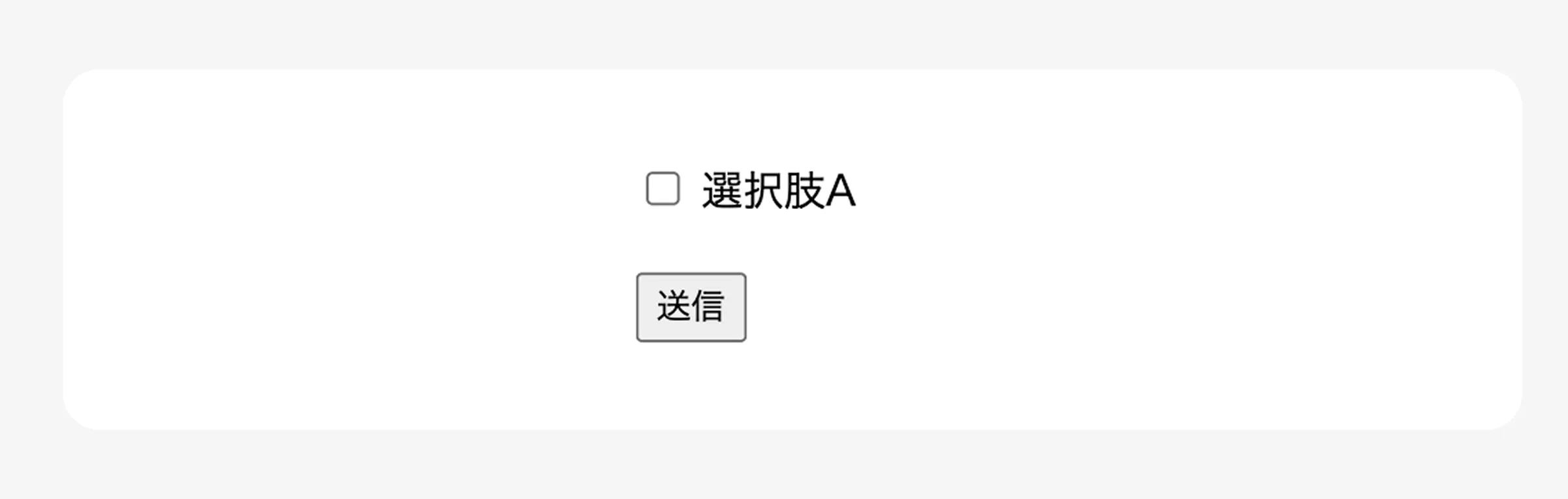
チェックボックスにチェックを入れられていないまま送信された場合、その項目の値は送信データに含まれないことに注意が必要です。
HTML でチェックボックスを実装する方法
基本コード例
最もシンプルなチェックボックスの実装方法は以下のとおりです。
<label>
  <input type="checkbox" name="agreement" value="yes" />
  利用規約に同意する
</label>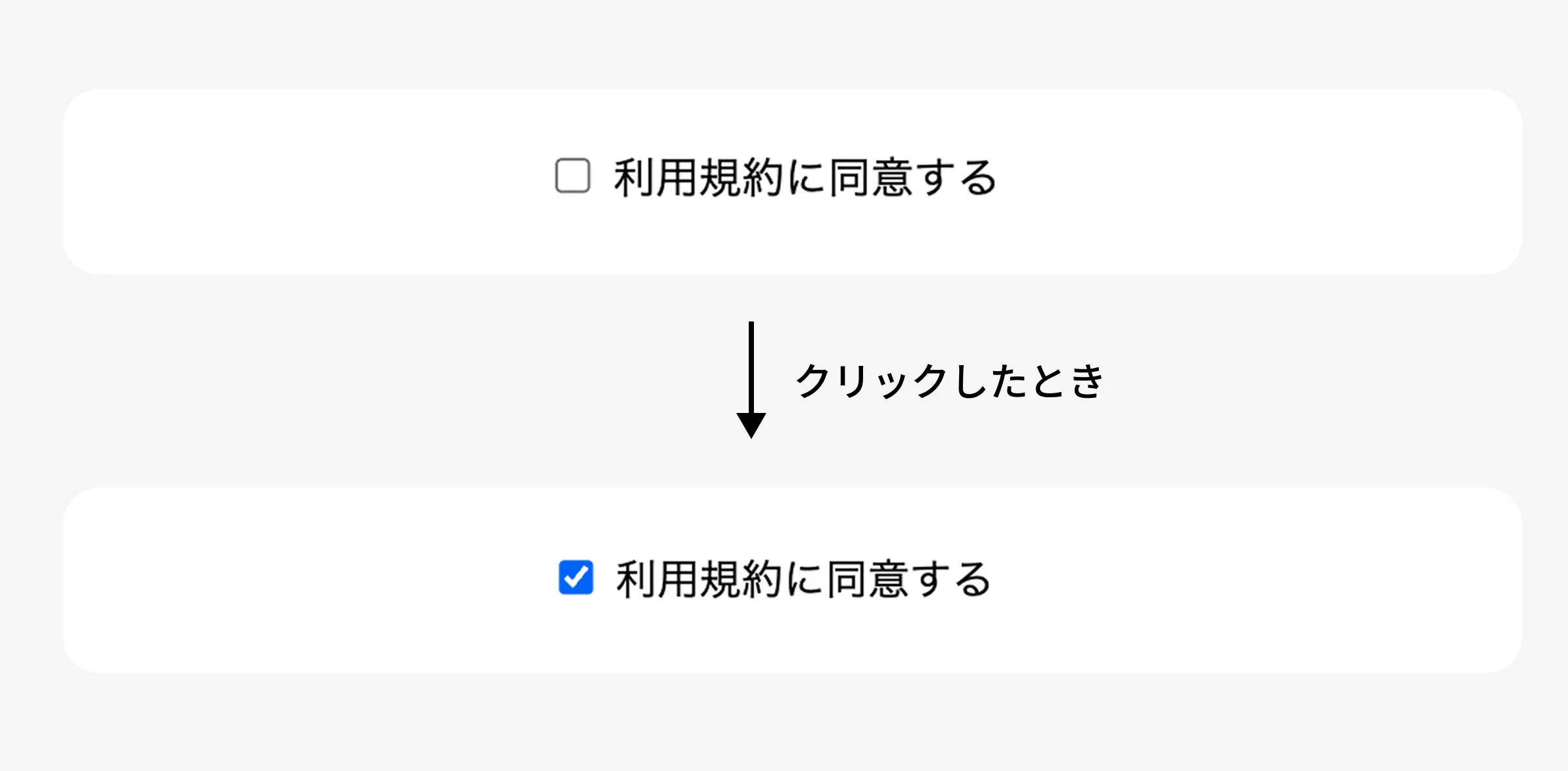
ラベルタグに囲むことで、文字部分をクリックしてもチェックが反応し、ユーザビリティが向上します。
name と value の設定
以下はチェックボックスで使用される主要属性の役割です。
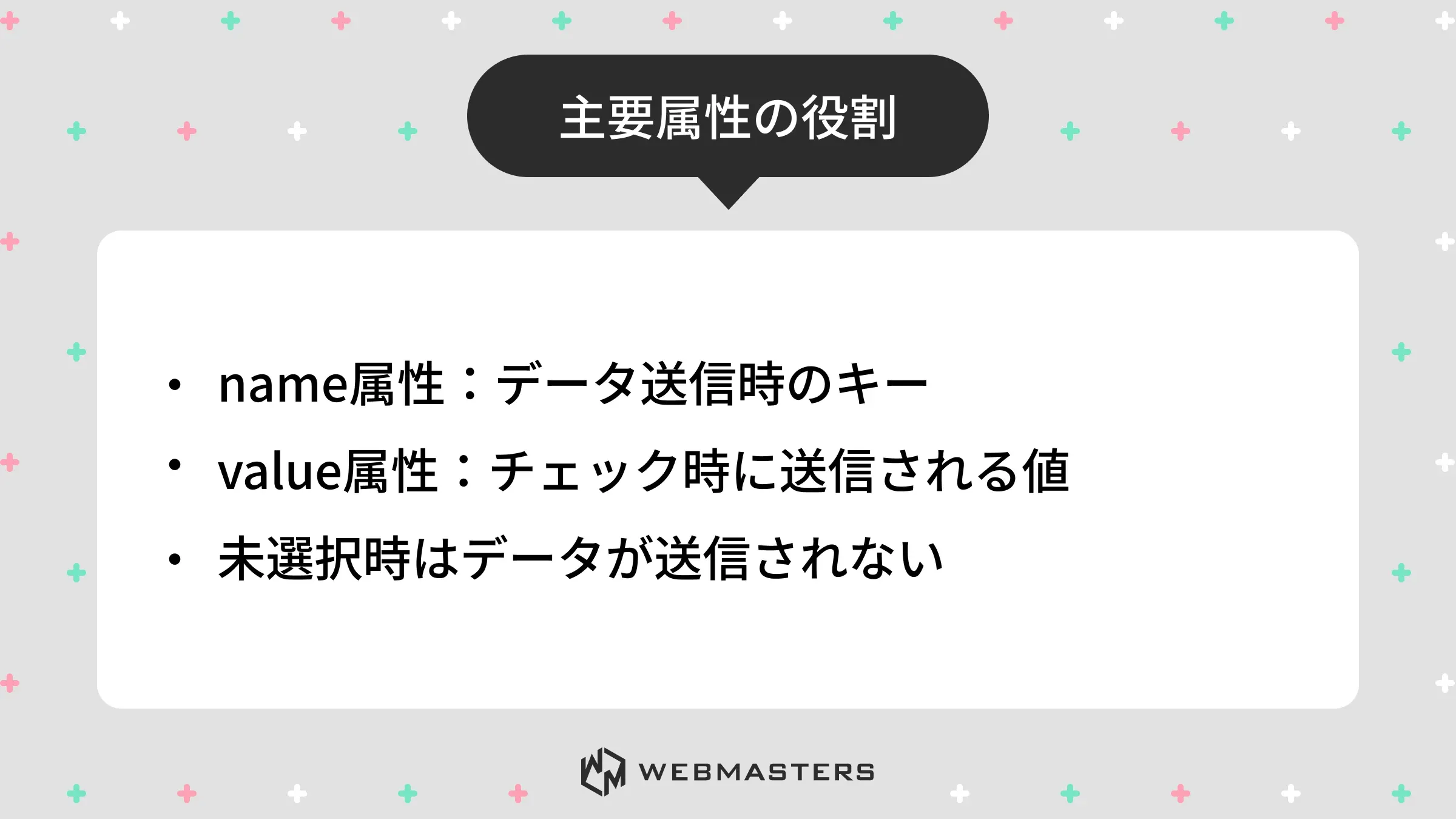
設定を適切に行うことで、バックエンド側で正確に情報を取得できます。
複数選択の場合のポイント
複数選択を許可する場合は、以下のように name 属性を配列形式に設定するのが一般的です。
<label>
  <input type="checkbox" name="skills[]" value="HTML" />
  HTML
</label>
<label>
  <input type="checkbox" name="skills[]" value="CSS" />
  CSS
</label>
<label>
  <input type="checkbox" name="skills[]" value="JavaScript" />
  JavaScript
</label>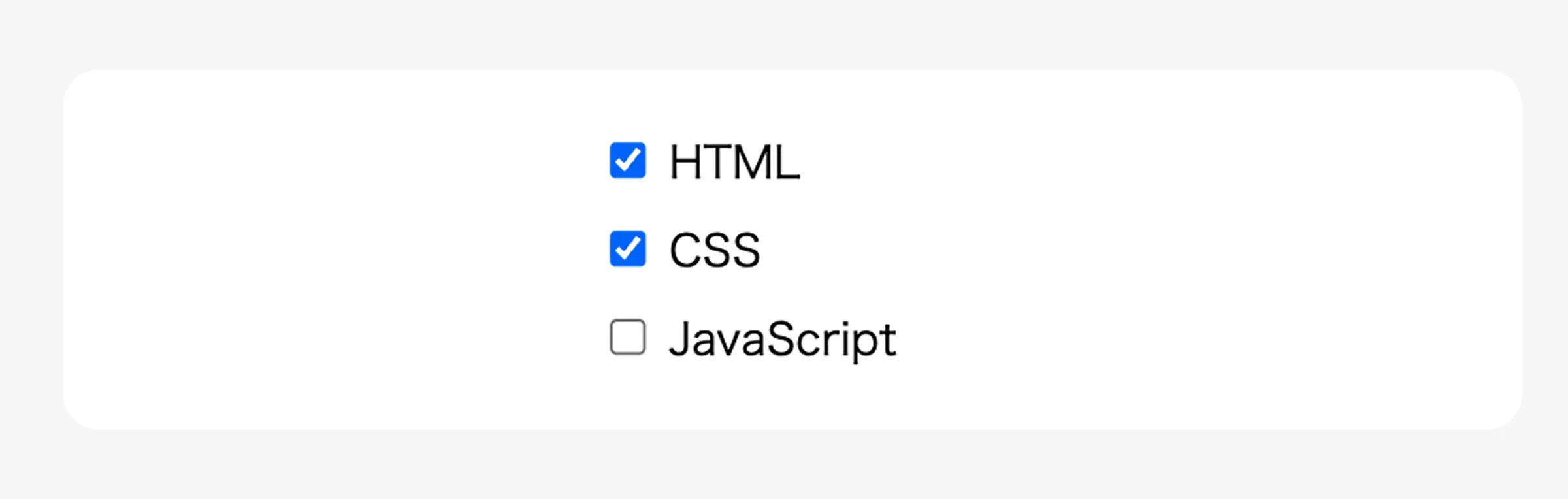
この構文により、送信時に複数の選択肢を一括で取得できるようになります。
チェックボックスの見た目をカスタマイズする CSS テクニック
基本的なデザイン変更
標準スタイルを保ちつつ最低限のカスタマイズを行いたい場合、以下のようにサイズや色を設定します。
input[type="checkbox"] {
  width: 20px;
  aspect-ratio: 1;
  accent-color: #007bff;
}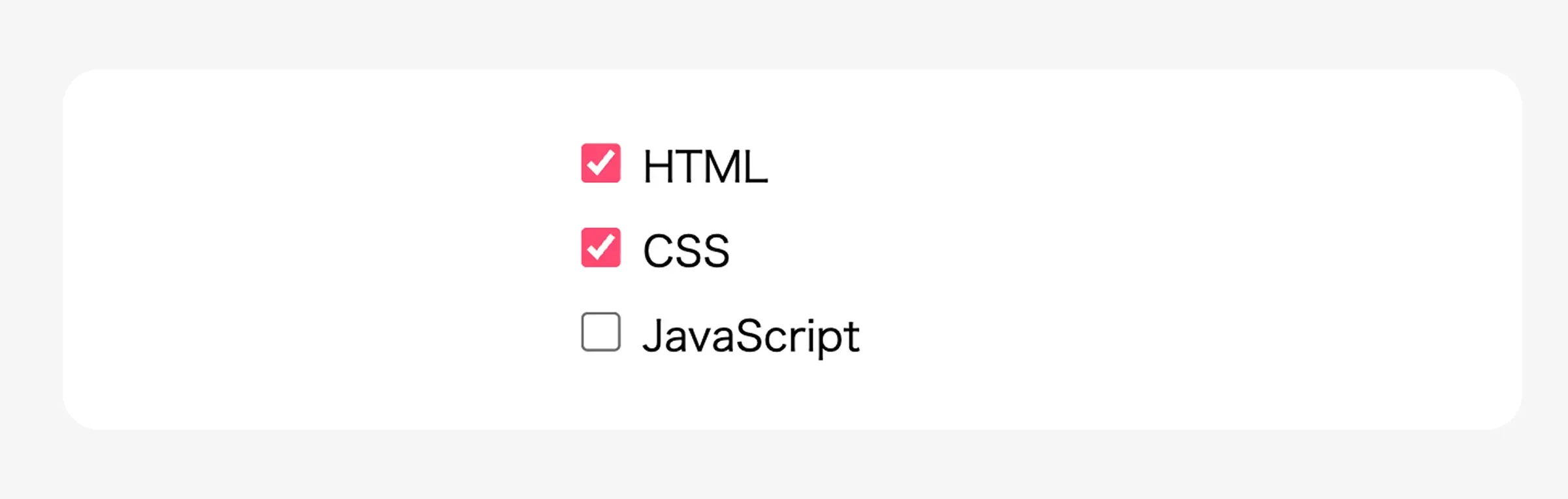
ブラウザ対応が進んでいる accent-color を利用することで、実装の手軽さと視認性を両立できます。
擬似要素を使った装飾
より自由なデザインを実現する場合は、デフォルト表示を無効化した上で、擬似要素(1 つのタグに対して装飾などを追加できる CSS の要素)を使って以下のように装飾します。
input[type="checkbox"] {
  appearance: none;
  width: 20px;
  aspect-ratio: 1;
  border-radius: 50%;
  border: 2px solid #21b98e;
  position: relative;
}

input[type="checkbox"]:checked::after {
  content: "";
  display: block;
  width: 6px;
  height: 12px;
  border-right: 2px solid #21b98e;
  border-bottom: 2px solid #21b98e;
  rotate: 45deg;
  position: absolute;
  top: 50%;
  translate: 75% -60%;
}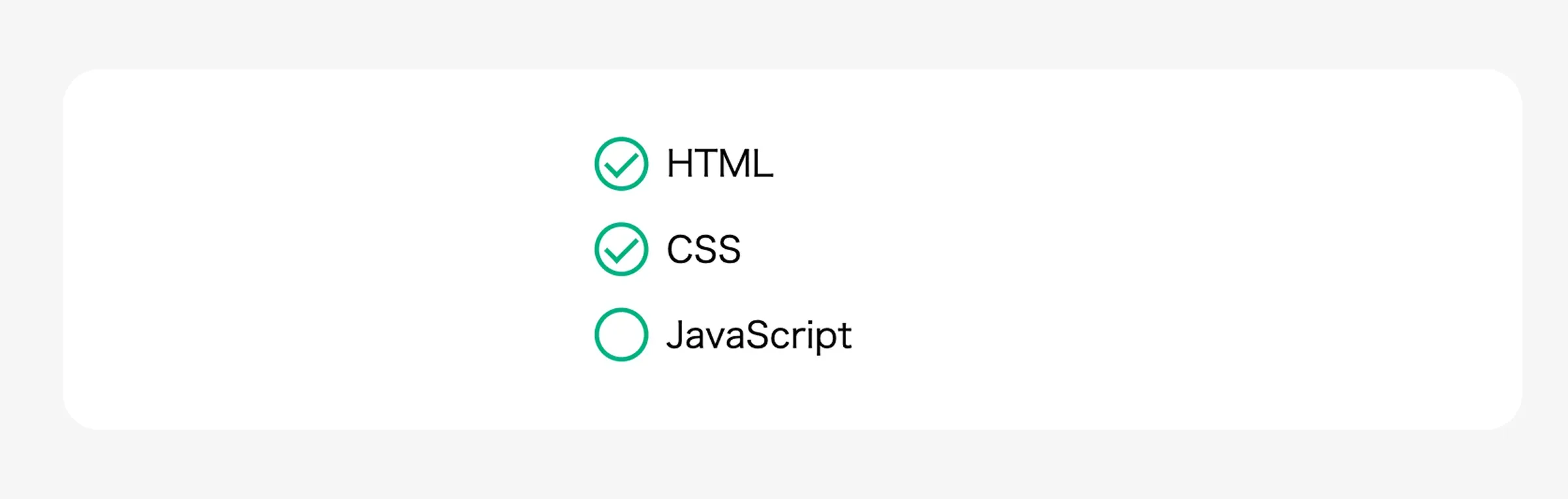
こうした CSS でスタイルを当てる方法を使えば、ブランドデザインに合った独自のスタイルを適用できます。
応用テクニックと実用例
JavaScript でチェック状態を制御
チェックのつけ外しの一括操作を JavaScript で行うことが可能です。
一括操作や管理画面での利便性を高めたい場合は、以下のコードを参考に、全チェック・解除を実装してみましょう。
document.getElementById("checkAll").addEventListener("change", function (e) {
  document.querySelectorAll('input[type="checkbox"]').forEach(function (box) {
    box.checked = e.target.checked;
  });
});
多くのチェック項目を扱う際に、作業時間の短縮にもつながります。
チェックがついていない場合にエラーを表示する
必ずチェックを入れて欲しい場合に役立つ方法です。
JavaScript を使い、チェックが入っていない場合はアラートを表示します。
<form>
  <label>
    <input type="checkbox" name="agreement" value="yes" id="checkbox" />
    利用規約に同意する
  </label>
</form>
const checkboxElement = document.getElementById("checkbox");
if (!checkboxElement.checked) {
alert("チェックを入れてください!");
}まとめ
本記事では、構成案に完全準拠しながら HTML チェックボックスの基礎から応用方法までを解説しました。
チェックボックスはフォームによく出てくる要素であり、スタイルを変えれば柔軟に利用することのできるものです。タグの使い方、実装方法を正しく理解して、ユーザーが使いやすいフォームを実装しましょう。
また、基礎から HTML/CSS を始めとする Web 制作スキルを学びたい方には、WEBMASTERS がおすすめです。
現役エンジニアの個別サポートにより、初心者でも疑問を素早く解決でき、効率的に学習を進められます。
一歩踏み出したいと思った今が、学び始めるベストタイミングです。