

【初心者向け】HTMLでテキストボックスを作る方法|input/textarea実装ガイド
プログラミング
公開日: 2026/01/26
目次
※この記事にはプロモーションを含みます

はじめに
HTMLを使用してWebフォームを作成する際、ユーザーが情報を入力するための 「テキストボックス」 は必須要素です。
しかし、適切な設置方法や属性の選択、デザイン調整、さらにはアクセシビリティ対応まで考慮してコーディングを行うのは意外と難しいものです。
本記事では、HTMLテキストボックスの基本から実装、応用、デザイン調整、実務での活用方法まで体系的に解説します。
正しい実装方法を身につけ、ユーザーが使いやすいフォームを作りましょう。
HTMLテキストボックスとは?基本理解
inputとtextareaの違い
HTMLでテキストボックスを設置する際に使用される主要なタグは、<input> と <textarea> の2種類です。
input
基本的に単一行入力に使用され、type="text" が一般的です。
他にもパスワード・メール・番号入力など用途に合わせたtype属性を設定することが可能です。
textarea
複数行の入力に対応し、文章入力やお問い合わせフォームなど長文入力に適しています。
使い分けのポイントは入力内容の長さと用途に応じて選択することです。
テキストボックスの用途
テキストボックスは主に次のような用途で使用されます。
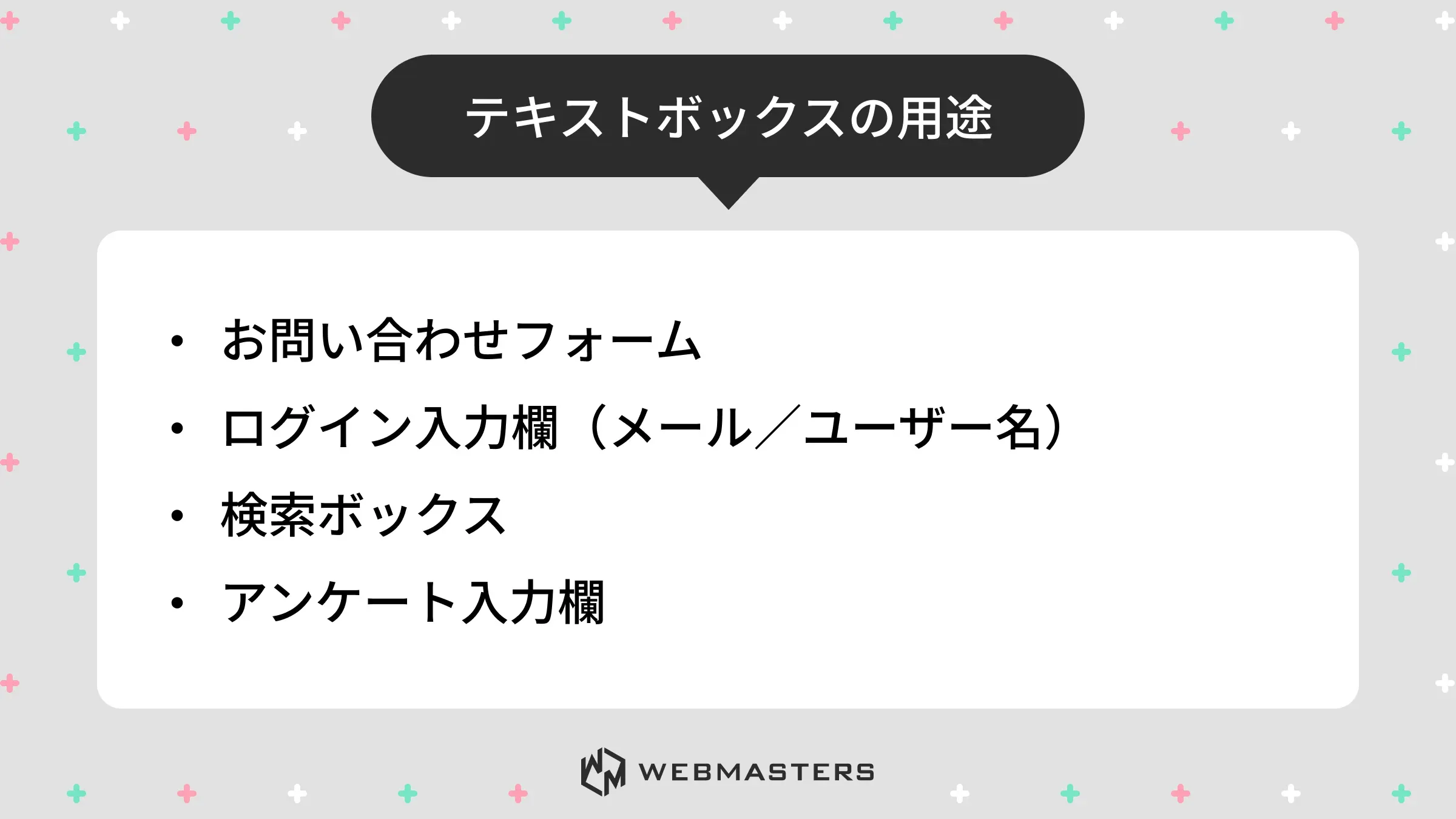
利便性と入力しやすさが求められるため、設計の質がコンバージョンに直結します。
inputタグを使ったテキストボックス
基本コード例
最もシンプルなテキストボックス例は以下の通りです。
<input type="text" name="username" placeholder="ユーザー名を入力してください">一般的には placeholder を使って入力例や説明を示すことが推奨されます。また、maxlength で文字数の入力制限をかけることも可能です。
<input type="text" name="zipcode" maxlength="7" placeholder="例:1234567">type属性の種類と特徴
input要素にはさまざまなtype属性が存在し、入力内容に応じて使い分けが可能です。主な例は以下の通りです:
| type | 用途例 | 特徴 |
|---|---|---|
| text | 氏名・住所 | 一般的な文字入力 |
| メール | バリデーション内蔵 | |
| number | 数値入力 | スピナー付き |
| password | パスワード | 表示を伏せる |
| search | 検索フォーム | キャッシュ対策向き |
選んだtypeによって、入力した値の見え方が異なります。
例えば、textとpasswordを比較するとこのようになります。
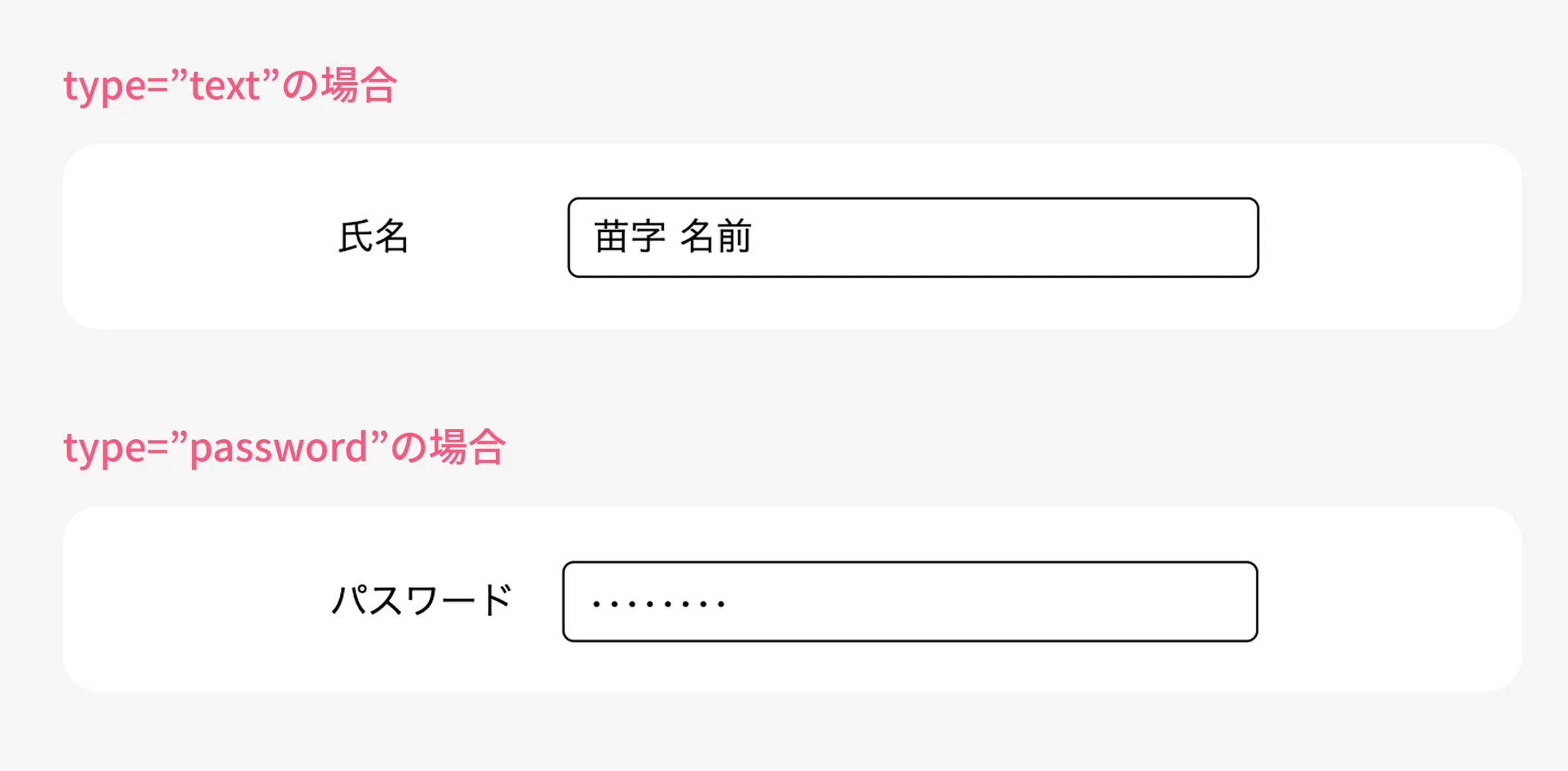
適切なtype属性を選択することで、ユーザーの入力ミスを防ぐことができます。
textareaタグを使ったテキストボックス
textareaは複数行テキストを扱うため、行数・幅を調整する必要があります。
<textarea name="message" rows="5" cols="40" placeholder="お問い合わせ内容をご記入ください"></textarea>rows や cols などでサイズを指定することもできますが、一般的にはCSSで明確にサイズやスタイルを調整することが推奨されます。
CSSを使ったテキストボックスのデザイン方法
枠線・背景・サイズ調整
下記のようにCSSでデザインを整えることができます。
input[type="text"], textarea {
  width: 100%;
  padding: 10px;
  border: 1px solid #ccc;
  border-radius: 4px;
}
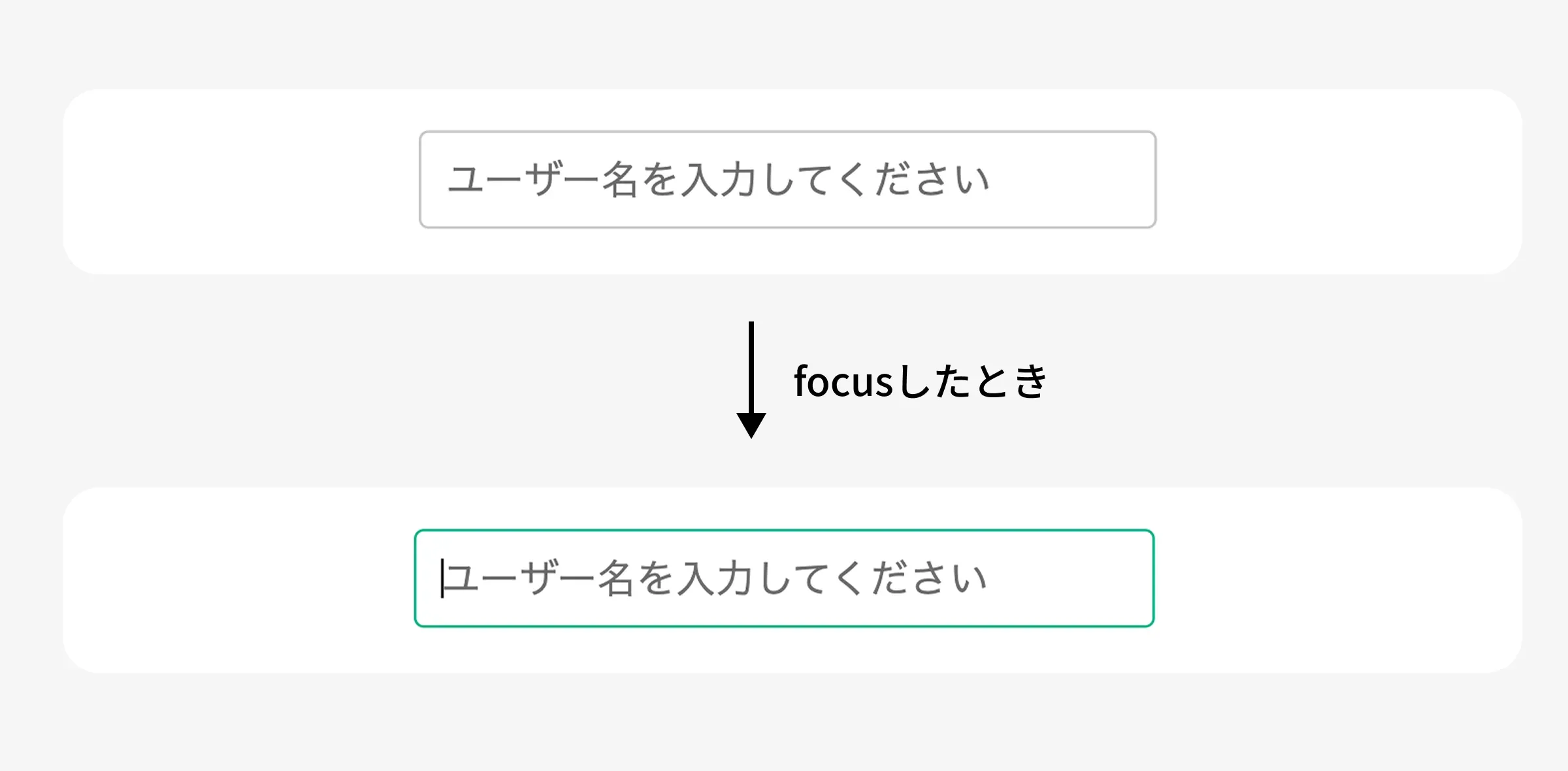
また、focus時(入力欄をクリックした時)に色を変更することで操作感が向上します。
input[type="text"]:focus, textarea:focus {
  border-color: #21b98e;
  outline: none;
}
アクセシビリティ対応
テキストボックスは誰にとっても入力しやすい設計であることが重要です。特にユーザーの多様性を考慮した配慮が求められます。
- labelタグを使用し入力対象を明確化
→ 入力内容が何であるかを画面上と読み上げソフトの両方で正確に伝えるために使用します。
- aria-labelで補足情報を追加
→ 表示はしない説明を音声読み上げ向けに設定できるため、視覚障がい者にも分かりやすく案内できます。
- タブ操作できる設計
→ キーボードだけで入力欄を移動できるようにし、マウスが使えない環境でも操作できるようにします。
これらの対応により、幅広いユーザーにとって負担の少ない入力体験を提供できます。
実装例
<label for="name">氏名</label>
<input type="text" id="name" name="name" aria-label="氏名入力欄">
入力フォーム制作時の注意点
バリデーションとエラーハンドリング
入力ミスをした時にエラーを表示するバリデーション機能も必要です。
HTML5のバリデーション機能(デフォルトの機能)に加え、JavaScriptでカスタムしたチェックを実装することもできます。
<input type="email" id="email" required>const emailInputElement = document.getElementById('email');
if (!emailInputElement.value.includes("@")) {
alert("正しいメールアドレスを入力してください");
}上記の例だと、入力されたメールアドレスに「@」が入っていない場合に「正しいメールアドレスを入力してください」というエラーが表示されるようになります。
UI / UX改善
近年はスマートフォンからのアクセスが主流の場合もあるため、入力しやすさを確保することがフォーム設計では非常に重要です。

- レスポンシブデザイン対応
→ 画面サイズに応じて自動調整されるため、入力欄がはみ出さず見やすくなります。
- フォントサイズは16px以上
→ 小さすぎる文字は読みにくく、誤入力につながるため、最低16px以上が推奨されます。
- モバイルでの入力補助(例:
inputmode)
→ 入力内容に応じてキーボードが変わり、数字入力やメール入力などがスムーズになります。
まとめ
本記事では、HTMLテキストボックスの基本からinput・textareaの違い、実装方法、デザインおよびアクセシビリティ対応まで体系的に解説しました。
ユーザーの操作が必要になるフォームでは、入力効率やUXの観点が重要であり、単なる設置ではなく 「使いやすく、エラーが起きにくく、目的達成につながるフォーム設計」 がカギとなります。
こうしたタグの使い方などの基礎からHTML/CSSを学びたい方には、WEBMASTERSがおすすめです。
現役エンジニアの個別サポートにより、初心者でも疑問を素早く解決でき、効率的に学習を進められます。
技術を駆使してユーザーの使いやすいサイトを実装しましょう。


