【AI画像生成】Midjourneyとは?料金と使い方をわかりやすく解説
技術
公開日: 2026/04/02

目次
※この記事にはプロモーションを含みます

はじめに
何においても生成AIが使われるようになった中、自動で画像を作ってくれるAIというものが存在します。その代表的なツールが「Midjourney(ミッドジャーニー)」です。
Midjourneyは、テキストを入力するだけで高品質なイラストや写真のような画像を生成できるAIツールです。プロのデザイナーでなくても、プロンプト(指示文)を書くだけで誰でも使えるのが最大の特徴です。
しかし「どこで使うの?」「無料で試せるの?」「英語が分からないと無理?」など、始め方に戸惑う方も少なくありません。この記事では、Midjourneyの概要から料金プラン、登録方法、基本的な使い方まで、初心者にも分かりやすく解説します。
Midjourneyとは?
まずはMidjourneyの基本を整理しましょう。どんなツールで、何ができるのかを把握することが最初のステップです。
Midjourneyの基本概要
Midjourney(ミッドジャーニー) は、2022年にMidjourney, Inc.が公開したAI画像生成ツールです。テキストで書いたプロンプト(指示文)をAIが解析し、数秒〜数十秒で高品質な画像を生成します。
Midjourneyの主な特徴は以下のとおりです。
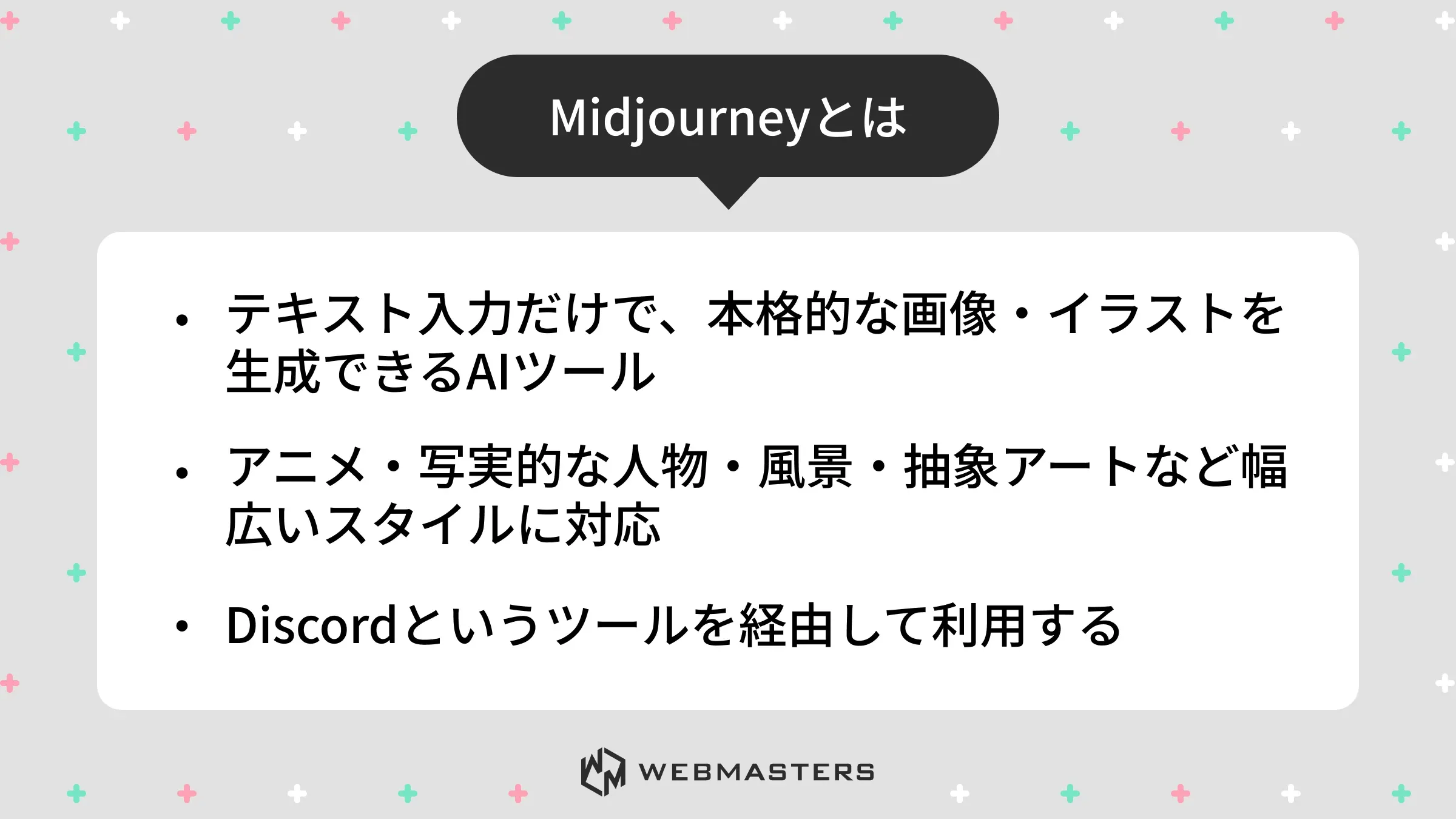
- テキスト入力だけで本格的な画像・イラストを生成できる
- アニメ・写実的な人物・風景・抽象アートなど幅広いスタイルに対応
- Discordというチャットツールを経由して利用する独自の形式
- 月額サブスクリプション制(現時点では無料プランなし)
特にイラストや写実画像の品質が高く評価されており、グラフィックデザイナーやゲーム開発者、マーケターなどが業務効率化のために積極的に活用しています。
他のAI画像生成ツールとの違い
AI画像生成ツールはMidjourney以外にも複数あります。代表的なツールと比較してみましょう。
| 特徴 | 料金 | |
|---|---|---|
| Midjourney | 高品質・アーティスティック・多様なスタイル | 月額有料($10〜) |
| DALL·E 3 | ChatGPTと統合・日本語プロンプト対応 | ChatGPT Plus経由 |
| Stable Diffusion | ローカル環境で動作・カスタマイズ性が高い | 無料(自己環境構築が必要) |
| Adobe Firefly | Adobe製品との連携・商用利用に強い | Adobeサブスク内で利用可 |
Midjourneyは生成画像の品質とスタイルの多彩さで特に評価が高く、プロのクリエイターが商用目的で使用するケースが多い点が他ツールとの大きな違いです。一方でDiscord経由での利用という独自の形式が初心者には分かりにくいという声もあります。
Midjourneyの料金プランと無料で使う方法
気になる料金について詳しく見ていきましょう。
料金プランの種類と比較
現時点でのMidjourneyの料金プランは以下のとおりです(USD表記)。最新の料金は公式サイトでご確認ください。
| プラン | 月額料金(月払い) | 生成枚数の目安 | 特徴 |
|---|---|---|---|
| Basic | $10/月 | 約200枚/月 | 個人の試用・趣味向け |
| Standard | $30/月 | 無制限(Relax) | 個人・副業クリエイター向け |
| Pro | $60/月 | 無制限(Relax)+高速枠増量 | 業務利用・チーム向け |
| Mega | $120/月 | 高速枠が最大 | ヘビーユーザー・企業向け |
年払いを選択すると約20%割引になります。生成枚数には「Fast(高速)」と「Relax(低速)」の2モードがあり、FastモードはGPUを優先使用するため速いですが消費が多く、RelaxモードはStandard以上のプランで使える無制限オプションです。
無料トライアルの現状と代替手段
現時点では、Midjourneyの無料トライアルは終了しています。以前は25枚まで無料で生成できる試用期間がありましたが、現在は有料プランへの加入が必須です。
「まず無料で試したい」という方には以下の代替手段があります。
- DALL·E 3:ChatGPTの無料プランでも一部利用可能
- Adobe Firefly:Adobeアカウントがあれば無料クレジットで試用可能
- Canva AI:Canvaの無料プランでAI画像生成機能を試せる
Midjourneyの品質を実際に体験するには、Basicプラン($10/月)への登録が最も手軽な方法です。いつでもキャンセル可能なため、まず1ヶ月試してみるのをおすすめします。
Midjourneyの始め方
MidjourneyはDiscordというチャットプラットフォームを経由して使います。独特の流れですが、手順を追えば難しくありません。
Discordアカウントの作成とMidjourneyへの参加
まずDiscordアカウントを用意します。
1.discord.com にアクセスしてアカウントを作成する(無料)
2.Midjourneyの公式サイト(midjourney.com)にアクセスする
3.「Join the Beta」または「Sign In」ボタンをクリックする
4.Discordアカウントで認証してMidjourneyのサーバーに参加する
5.料金プランを選択して支払い情報を登録する
Discordはブラウザからでも利用できますが、アプリをインストールすると操作が快適になります。
Midjourney Botの使い方と最初の設定
Midjourneyへの参加後、実際の画像生成はDiscord内の「Bot」を通じて行います。
MidjourneyのDiscordサーバーには「newbies」と呼ばれる初心者向けチャンネルが複数あります。最初はここで練習しましょう。ただし、他のユーザーの生成結果も流れてくるため、自分専用の環境で使いたい場合は以下の手順を推奨します。
1.Discordで自分専用のサーバーを作成する
2.MidjourneyのBotをそのサーバーに招待する
3.自分のサーバー内でプロンプトを入力して画像を生成する
自分のサーバーで使うことで、他人の生成内容に混じることなく作業できます。
Midjourneyの基本的な使い方とプロンプトのコツ
準備が整ったら、実際に画像を生成してみましょう。
画像を生成するプロンプトの書き方
画像生成はDiscordのチャット欄に /imagine コマンドを入力して始めます。
/imagine prompt: a futuristic city at night, neon lights, cinematic lighting, 8Kプロンプトを入力するとEnterキーを押すだけで、約30〜60秒で4枚の画像候補が生成されます。
プロンプトを書くときのポイントは以下のとおりです。
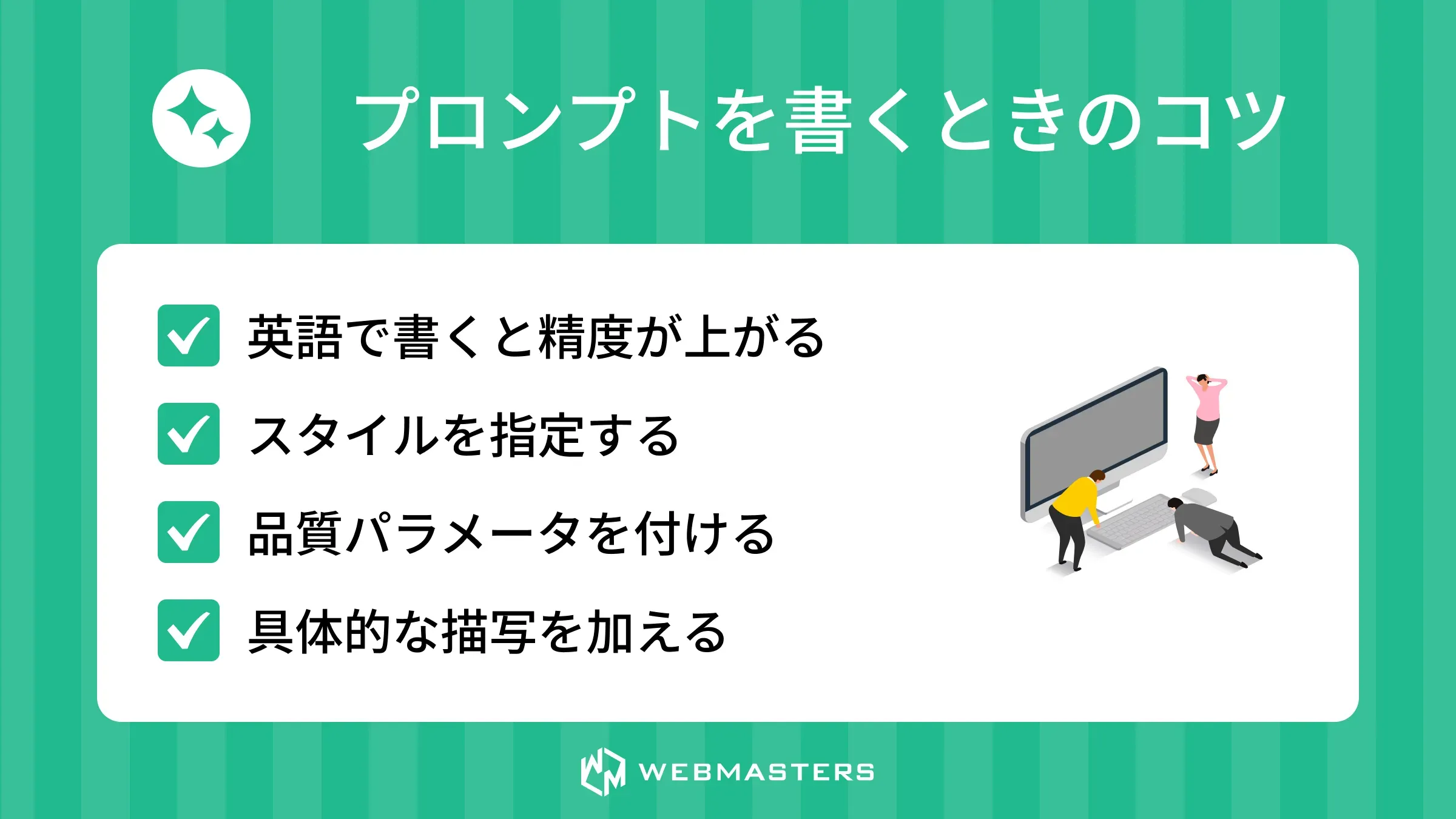
- 英語で書くと精度が上がる:日本語でも動作しますが、英語のほうが細かいニュアンスが伝わりやすい
- スタイルを指定する:「oil painting」「anime style」「photorealistic」など
- 品質パラメータを付ける:「—ar 16:9」(アスペクト比)、「—v 6」(バージョン指定)、「—quality 1」(品質)など
- 具体的な描写を加える:「warm lighting」「close-up」「detailed background」など視覚的な情報を詳しく
日本語プロンプトの例:
/imagine prompt: 夕暮れの海辺、波が打ち寄せる砂浜、水彩画風 --ar 16:9生成した画像を調整・アップスケールする方法
4枚の候補画像が生成された後、以下のボタンで操作できます。
- U1〜U4:1〜4番目の画像をアップスケール(高解像度化)する
- V1〜V4:1〜4番目の画像をベースにバリエーションを生成する
- 再生成ボタン(🔄):同じプロンプトで新しい4枚を生成する
アップスケールした画像は高解像度でダウンロードでき、SNS投稿や印刷にも使用できます。「Vary(Region)」機能を使えば、画像の特定の部分だけを再生成して修正することも可能です。
Midjourneyの活用シーンと注意点
高品質な画像を素早く生成できるMidjourneyは、さまざまなシーンで活用されています。同時に、使い方には注意すべき点もあります。
クリエイター・ビジネスでの活用例
Midjourneyが実際に使われている場面をいくつか紹介します。
- SNS・ブログのアイキャッチ画像の制作コストを削減する
- ゲームやアプリのコンセプトアート・プロトタイプ画像を素早く用意する
- 広告バナーや商品イメージのアイデア出しに活用する
- 書籍・同人誌の表紙や挿絵を生成する
- 建築・インテリアのイメージパースとして活用する
特にアイデア段階の「ラフ案作成」や「イメージ共有」のスピードを大幅に短縮できる点が、ビジネス現場での評価につながっています。
商用利用・著作権に関する注意点

Midjourneyで生成した画像の扱いには以下の点に注意が必要です。
- 有料プランでは商用利用が可能 — ただし、年間収益が100万ドルを超える企業はPro以上のプランが必要
- 無断の人物・ブランドの再現に注意 — 実在する人物や企業ロゴに似た画像の商用利用はトラブルの原因になりえる
- 生成画像の著作権は複雑 — 現時点では「AI生成画像の著作権は人間に帰属するか否か」の議論が続いており、利用目的に応じて慎重な判断が必要
- 利用規約(Terms of Service) の確認 — Midjourneyの利用規約は更新されることがあるため、最新の内容を公式サイトで確認する
商用利用を検討している場合は、公式のTerms of Serviceを事前に確認し、必要に応じて法的アドバイスを受けることをおすすめします。
まとめ
Midjourneyは、テキストプロンプトを入力するだけで高品質な画像を生成できるAIツールであり、クリエイターからビジネスパーソンまで幅広く活用されています。
Discordを経由した独自の利用形式は最初は戸惑うかもしれませんが、手順に沿って進めれば初心者でも問題なく始められます。料金は月額$10〜で無料トライアルは現在終了しているものの、まず1ヶ月試してみる価値は十分にあります。
商用利用の際は利用規約や著作権まわりの確認を忘れずに行いましょう。AIツールを使いこなす力は、今後のクリエイティブ職やエンジニア職において強力な武器になるでしょう。