

【初心者向け】Sourcetree(ソースツリー)とは?導入から使い方・メリット・注意点まで徹底解説
技術
公開日: 2026/01/26
目次
※この記事にはプロモーションを含みます

はじめに
Sourcetree(ソースツリー)は、Git の操作を視覚的に行える 無料の GUI ツール です。
コミット履歴やブランチ構成をツリー形式で確認できるため、コマンド操作だけでは把握しづらい変更の流れを直感的に理解できます。
Git を使った開発では、「コマンド操作が少し不安」「ブランチや履歴をもっと直感的に把握したい」と感じる場面も増えてきます。
Sourcetree を使うことで、これらの操作を画面上のクリックだけで安全に行えるようになり、操作ミスを防ぎやすくなります。
本記事では、Sourcetreeの基本的な役割から導入方法、実務でよく使う操作、利用時の注意点までを解説します。
Git の基本は理解しているが、Sourcetreeは初めてという方でも、安心して使い始められる内容を目指します。
Sourcetree(ソースツリー)とは?
Sourcetreeの役割とGitとの関係
Sourcetree は Atlassian 社が提供する Git 用 GUI(グラフィカルユーザーインターフェース:視覚的に操作できる画面)ツールです。
Git 操作を視覚的に行えるため、コマンドに依存しない形でリポジトリの状態を管理できます。
Sourcetreeのメリット
特にコミット履歴やブランチ構成がツリー形式で表示される機能は、Git の理解を助けるだけでなく、チーム開発でのコミュニケーションを円滑にする効果もあります。
例えば、誰が・いつ・どのブランチで・何を変更したのか を画面上ですぐに確認できるため、プロジェクトに途中参加したメンバーでも作業状況を把握しやすくなります。
これにより、同じ修正を複数人が同時に行ってしまうといった重複作業の防止や、「どこで問題が起きたのか分からない」といった認識のズレを減らすことができます。
Git は強力な分散型バージョン管理システムですが、コマンドを誤ると作業ミスや履歴破損につながることがあります。
Sourcetree の利用により、操作はボタンやメニューから実行できるため、Git に不慣れなメンバーでも操作内容をイメージしやすくなります。
その結果、誤操作のリスクも少なくなり、Gitに対する心理的負担も軽減されます。
無料で使えるGUIツールの利点
Sourcetree は個人・法人問わず 無料 で利用できます。
商用利用も制限されておらず、導入コストがかからない点は特に中小企業やフリーランス開発者にとって大きな利点です。
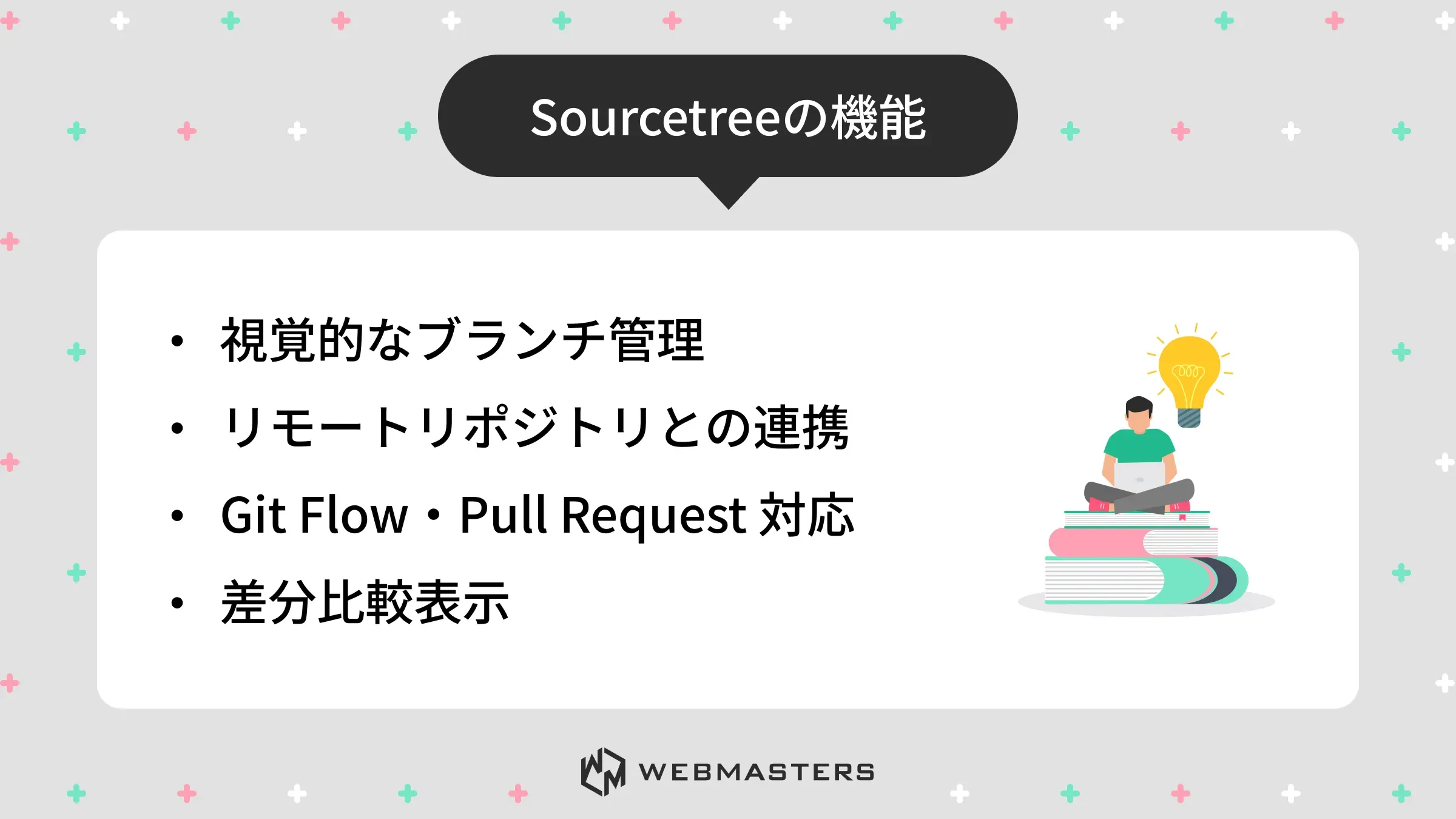
無料でありながらも、以下のような高機能を備えています。
他のGit GUIとの比較
主要な Git GUI ツールと比較すると以下のような差異があります。
| ツール名 | 特徴 | 難易度 | 料金 |
|---|---|---|---|
| Sourcetree | 機能充実・視覚的UI | 初心者向け | 無料 |
| GitKraken | UIが洗練 / クラウド連携強力 | 中級者向け | 有料(一部無料) |
| GitHub Desktop | GitHub特化 | 初心者向け | 無料 |
Sourcetree は Git に関するカバー範囲が広く、無料かつ高機能であることから、初めて GUI ツールを導入する方に最も適しています。
Sourcetreeの導入方法と初期設定
ダウンロード・インストール手順
1.公式サイト(Atlassian) にアクセス
2.OS(Windows / Mac)に対応するインストーラーをダウンロード
3.インストールし、起動時に Atlassian アカウントでログイン
4.Git のインストール確認または必要に応じてインストール
初期設定とリポジトリの登録方法
Sourcetree を導入した後は、以下の初期設定を行うことで、開発環境に適した形で利用を開始できます。
- ユーザー情報(名前・メール)設定
- SSH鍵の生成または登録
- リポジトリのクローン/作成
- プロジェクトに合わせたブランチ戦略
これらの設定が正しく行われていれば、以降の作業をスムーズに進めることができます。
よくある導入時のトラブル
Sourcetree は比較的導入しやすい GUI ツールですが、初回設定や環境によってはつまずきやすいポイントがいくつか存在します。
代表的な導入時のトラブルと、その原因・対処方法を以下にまとめました。
| 問題 | 原因 | 解決策 |
|---|---|---|
| ログインできない | Atlassianアカウントが未登録 | アカウントを作成する |
| リモート接続エラー | SSH鍵が未設定 | 設定画面から登録する |
| 言語が英語 | ローカライズが未対応 | UIの意味を解説資料で補完する |
上記のようなトラブルは、Sourcetree 特有の問題というよりも、Git や認証設定に起因するケースがほとんどです。
導入時にこれらのポイントを押さえておくことで、無駄な調査時間を減らし、スムーズに開発作業へ移行できます。
基本機能と使い方ガイド
コミット・プッシュ・プル操作
Sourcetree の画面上でステージング → コミット → プッシュが可能です。視覚的にファイル差分を確認できるため、安全性が高まります。
Sourcetreeでのコミット手順
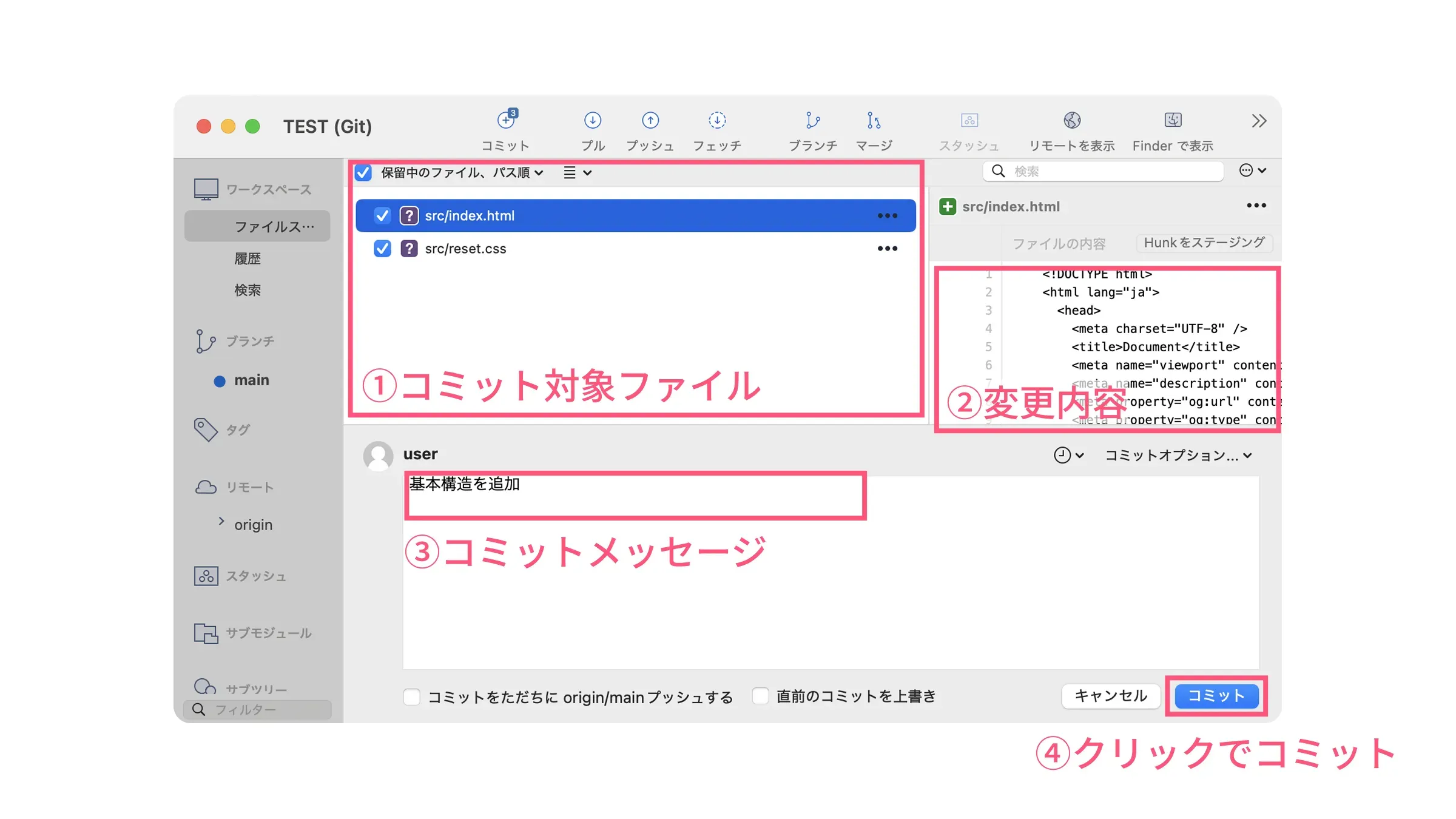
1.コミット対象ファイルを確認・選択
コミットしたいファイルにチェックを入れることで、ステージング(コミット対象化)されます。
2.変更内容(差分)を確認
右側のエリアでは、選択したファイルの変更内容が表示されます。
実際にどの行が追加・修正されたのかを確認し、問題がないかをチェックします。
3.コミットメッセージを入力
下部の入力欄に、コミットメッセージを記入します。
「何を変更したのか」が第三者にも伝わるよう、簡潔かつ具体的に書くのがポイントです。
4.コミットを実行
内容に問題がなければ、「コミット」ボタンをクリックします。
これでローカルリポジトリに変更履歴が記録されます。
ブランチ管理とマージ方法
GUI上からブランチの作成やチェックアウトが可能です。
マージ操作時には対象ブランチを選択するだけで処理できるため、コマンドを間違える心配がありません。
変更履歴の確認と差分表示
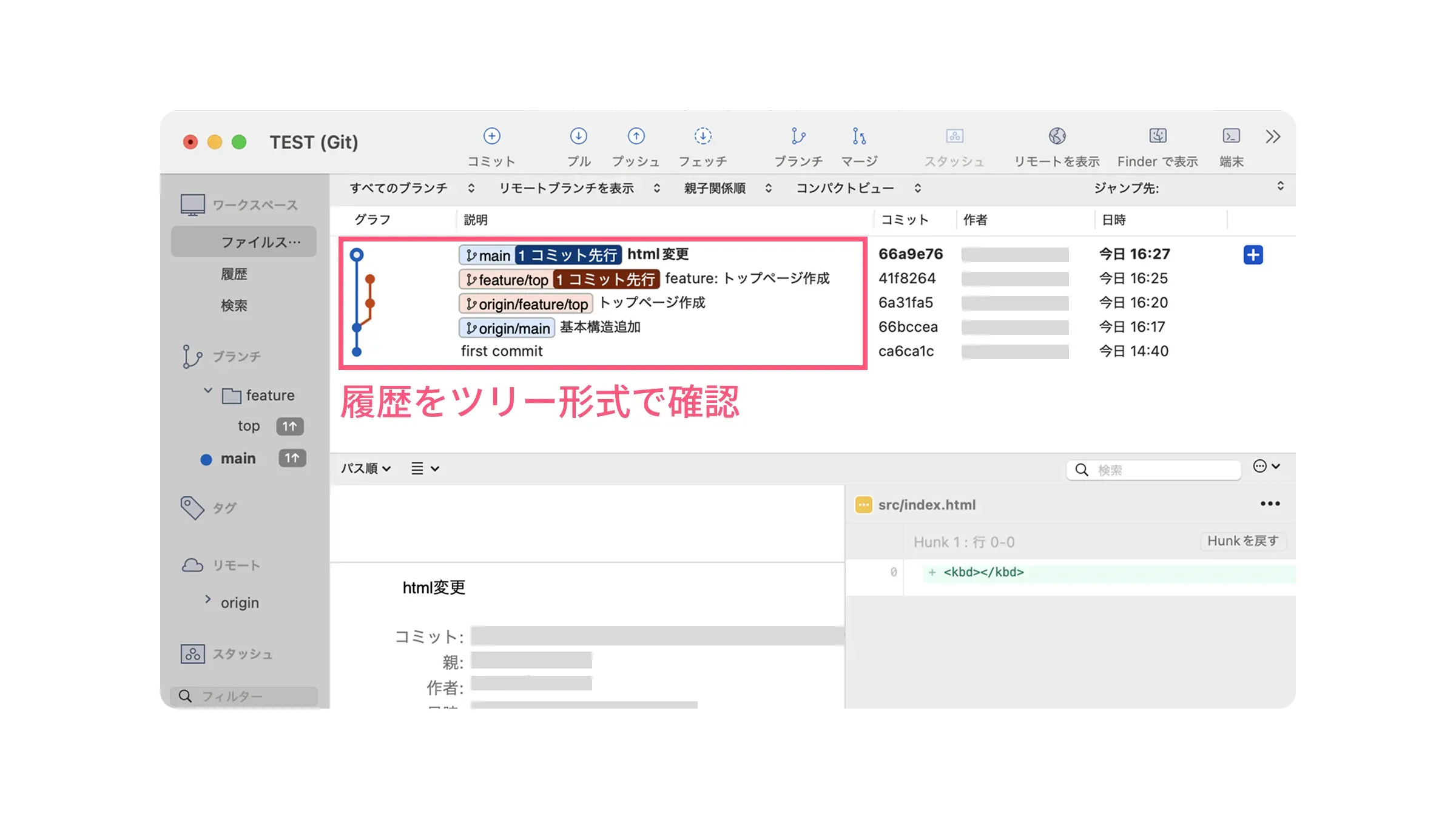
履歴はツリー形式で表示され、各コミットの内容が容易に確認できます。差分比較機能により、修正内容をコード単位で追跡できます。
メリット・デメリットと活用ポイント
導入による業務改善効果
Sourcetree を導入することで、以下のような業務面での改善が期待できます。
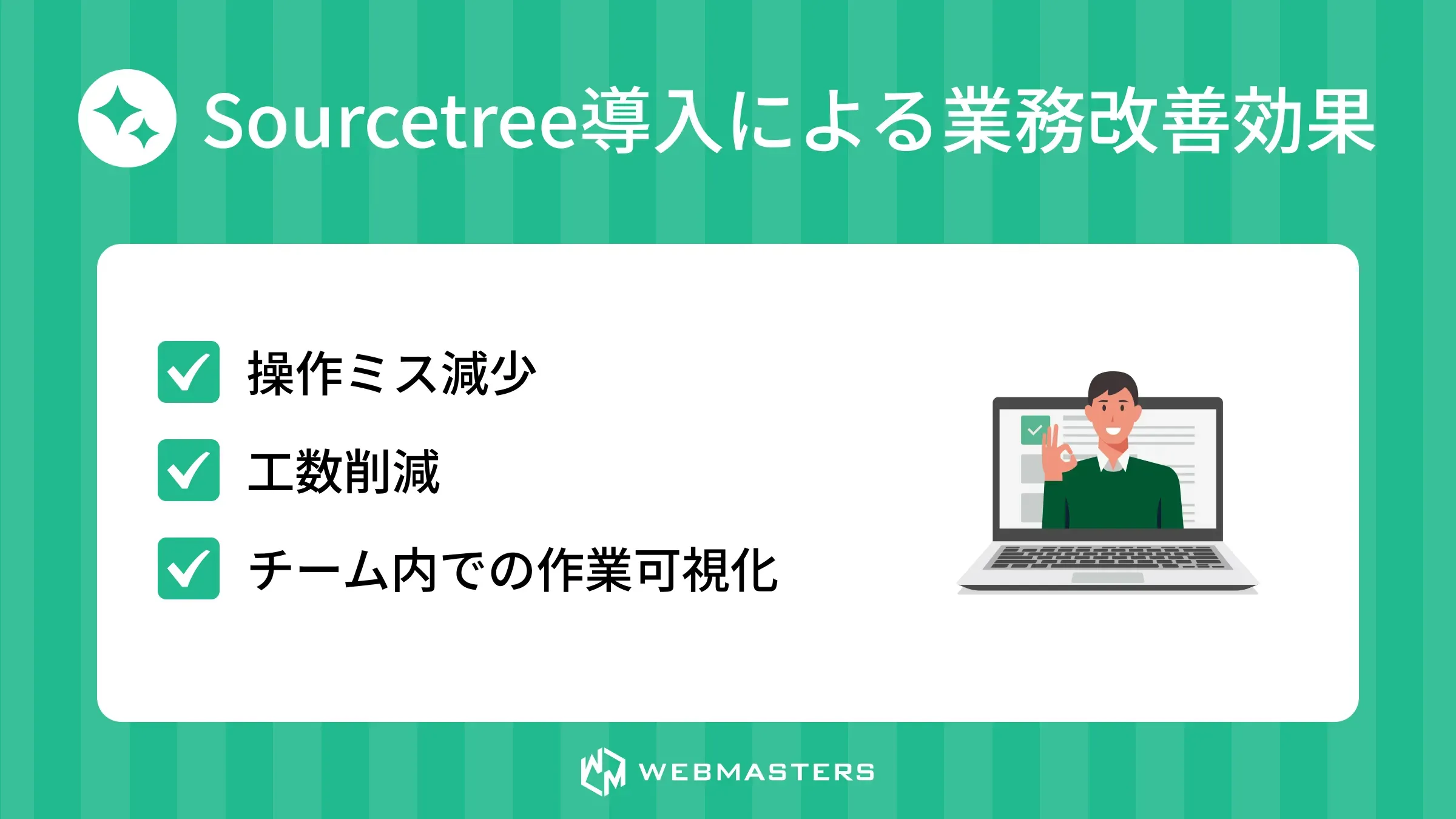
これにより、開発体制の安定化やプロジェクト進行のスムーズ化にもつながります。
GUI依存による注意点
GUI操作ではすべての Git 機能を扱えない可能性もあるため、最終的には基礎的な Git コマンドは理解しておくことをおすすめします。
実務で活用するためのポイント
Sourcetree を実務で効果的に活用するためには、以下のポイントを意識することが重要です。
- チーム全体で導入ルールを統一
- 基本操作フローをドキュメント化
- トラブル時のログ確認方法を共有
これにより、チーム全体で統一された運用ができ、導入後のトラブルも防ぎやすくなります。
Sourcetreeが向いている人・向かない人とおすすめ代替ツール
どんな開発者に適しているか
Sourcetree は、特に以下のような方に適しています。
- Gitに不慣れな方
- GUIでの確認を重視する開発者
- 視覚的に履歴管理を行いたいチーム
該当する場合は、導入による効果をより感じやすい傾向があります。
チーム導入時の注意点
Sourcetree をチームで導入する際には、以下のポイントに注意しておくことが大切です。
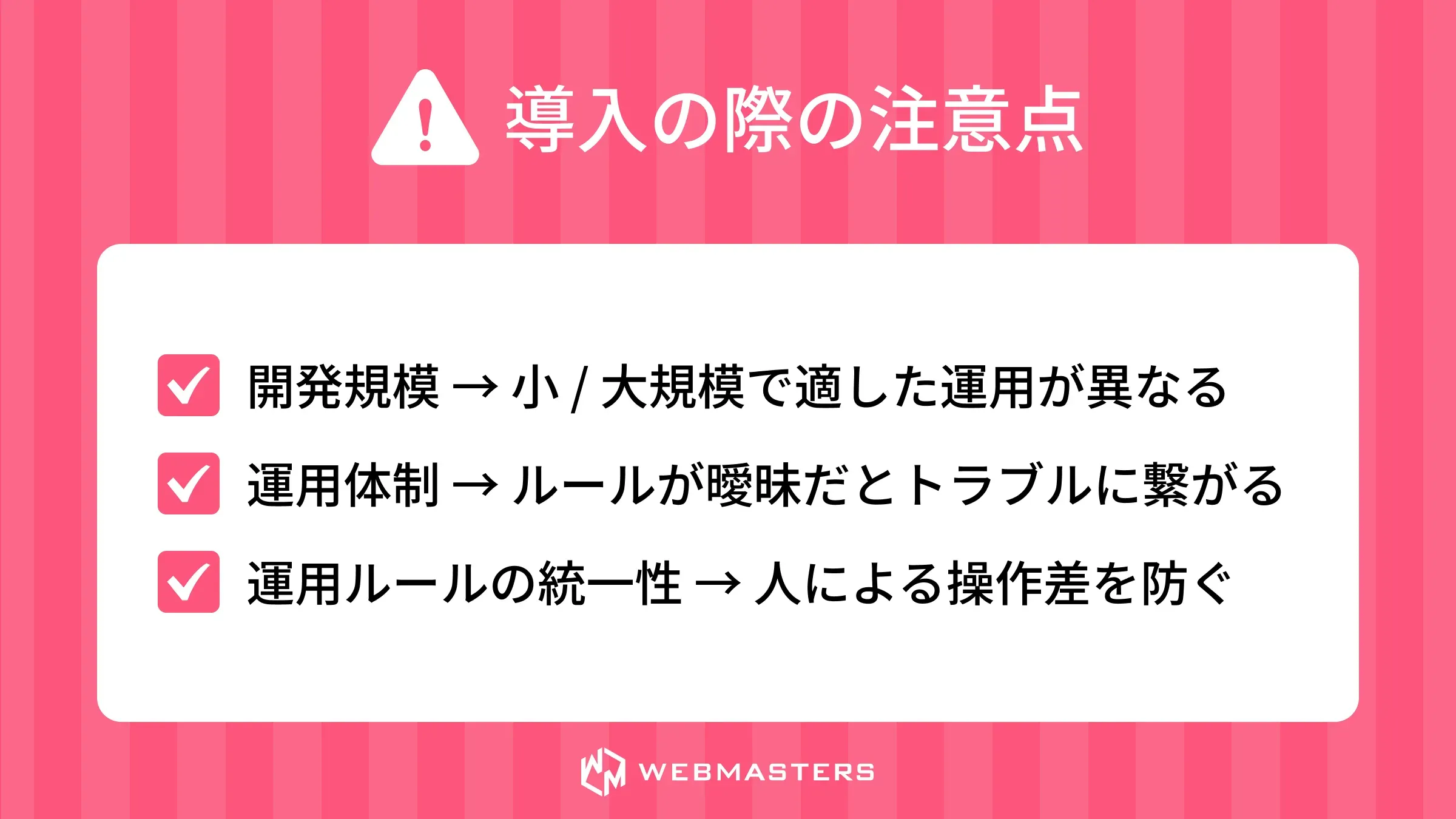
これらが整っていれば、導入後の運用も安定しやすくなります。
まとめ
Sourcetree(ソースツリー)は、Git の操作に不安を感じる開発者や、視覚的にバージョン管理を行いたい現場に最適な GUI ツールです。
無料で導入でき、基本操作からブランチ管理、差分表示まで対応しており、開発効率の向上やトラブル防止に大きく寄与します。
一方で、GUIに頼りすぎるとトラブル時に対応できなくなる可能性もあるため、基礎的な Git コマンド理解と合わせて導入することが理想です。
また導入を検討する際は、普段の業務フローとの相性や、チーム全体で操作方法をそろえることが大切です。
こうしたGit操作を実践的に学びたい方や、Web制作・プログラミング学習を基礎から始めたい方には、WEBMASTERS がおすすめです。
実際の制作物をGitで管理しているため、技術を学習しながら自然にGitの操作にも慣れることができます。
Sourcetree を適切に導入し、効率的で安全な開発体制構築にお役立てください。


