

Excelマクロとは?仕組み・できること・学習方法をわかりやすく解説
技術
公開日: 2026/04/09

目次
※この記事にはプロモーションを含みます

はじめに
「マクロ」という言葉を職場で耳にしたことはあるでしょうか。Excelの操作を自動化する機能として知られるマクロは、繰り返し作業を一瞬でこなし、業務効率を大幅に改善できるツールです。
しかし「名前は知っているけど、何ができるのかよくわからない」「プログラミングの知識がないと無理そう」と感じている方も多いのではないでしょうか。本記事では、マクロの基本的な概念から、VBAとの違い、具体的な活用事例、そして初心者向けの学習方法まで丁寧に解説します。この記事を読めば、マクロが自分にも使えるかどうかを判断できるようになります。
マクロとは何か
マクロの基本的な概念
マクロとは、コンピュータの操作手順を記録・保存して、ボタン一つで自動実行できる仕組みのことです。もともとは「複数の操作をまとめて実行するコマンド」を意味する言葉で、さまざまなアプリケーションで使われています。
ExcelにおけるマクロはMicrosoftが提供する機能のひとつで、手作業で繰り返していた操作(データの入力・集計・フォーマット変更など)を自動化できます。たとえば、毎月同じ形式の集計表を作る作業があるとすれば、マクロに登録しておくことで次回からはボタンひとつで同じ処理を再現できます。
マクロは「作業の録画と再生」に例えられることもあります。ユーザーが行った操作をExcelが記録し、必要なときに同じ操作を自動的に再生してくれるイメージです。
マクロとVBAの違い
マクロとVBAは混同されやすいですが、厳密には異なる概念です。
- マクロ:Excelの操作を自動化する「機能・仕組み」のこと
- VBA(Visual Basic for Applications):マクロを作成・制御するための「プログラミング言語」のこと
マクロはExcelの自動化機能全般を指す総称であり、VBAはその機能を実現するために使う言語です。マクロを「自動運転の仕組み」だとすれば、VBAは「その仕組みを動かすプログラム」と考えるとわかりやすいでしょう。
Excelには「マクロの記録」機能があり、プログラミングの知識なしに操作を自動化することも可能です。しかし複雑な処理や条件分岐が必要な場合は、VBAを使ってコードを記述する必要があります。
ExcelマクロとVBAの関係
ExcelマクロとVBAの関係をさらに整理すると、以下のようになります。
| マクロ | VBA | |
|---|---|---|
| 概念 | 自動化の仕組み・機能 | プログラミング言語 |
| 操作方法 | 記録機能で作成可能 | コードを直接記述 |
| 難易度 | 低い(初心者向け) | 中〜高(学習が必要) |
| できること | 単純な繰り返し操作の自動化 | 複雑な処理・条件分岐・外部連携 |
初心者はまず「マクロの記録」機能から始め、もっと柔軟な自動化を実現したくなった段階でVBAを学ぶのが一般的なステップです。
Excelマクロでできること
マクロで自動化できる代表的な業務
Excelマクロを使うと、以下のような業務を自動化できます。
- 複数シートのデータを1枚のシートに集約する
- CSVや他のファイルからデータをインポートして整形する
- 毎月の売上レポートを決まった形式で自動生成する
- 特定の条件でセルの色・フォント・罫線を一括変更する
- メールアドレスの一覧に対してOutlookから一括メール送信する
- フォームに入力されたデータをデータベースシートに自動転記する
- 重複データの検出・削除を自動で行う
これらはすべて手作業では時間のかかる繰り返し処理ですが、マクロを使えば数秒〜数分で完了します。
マクロを使うメリット
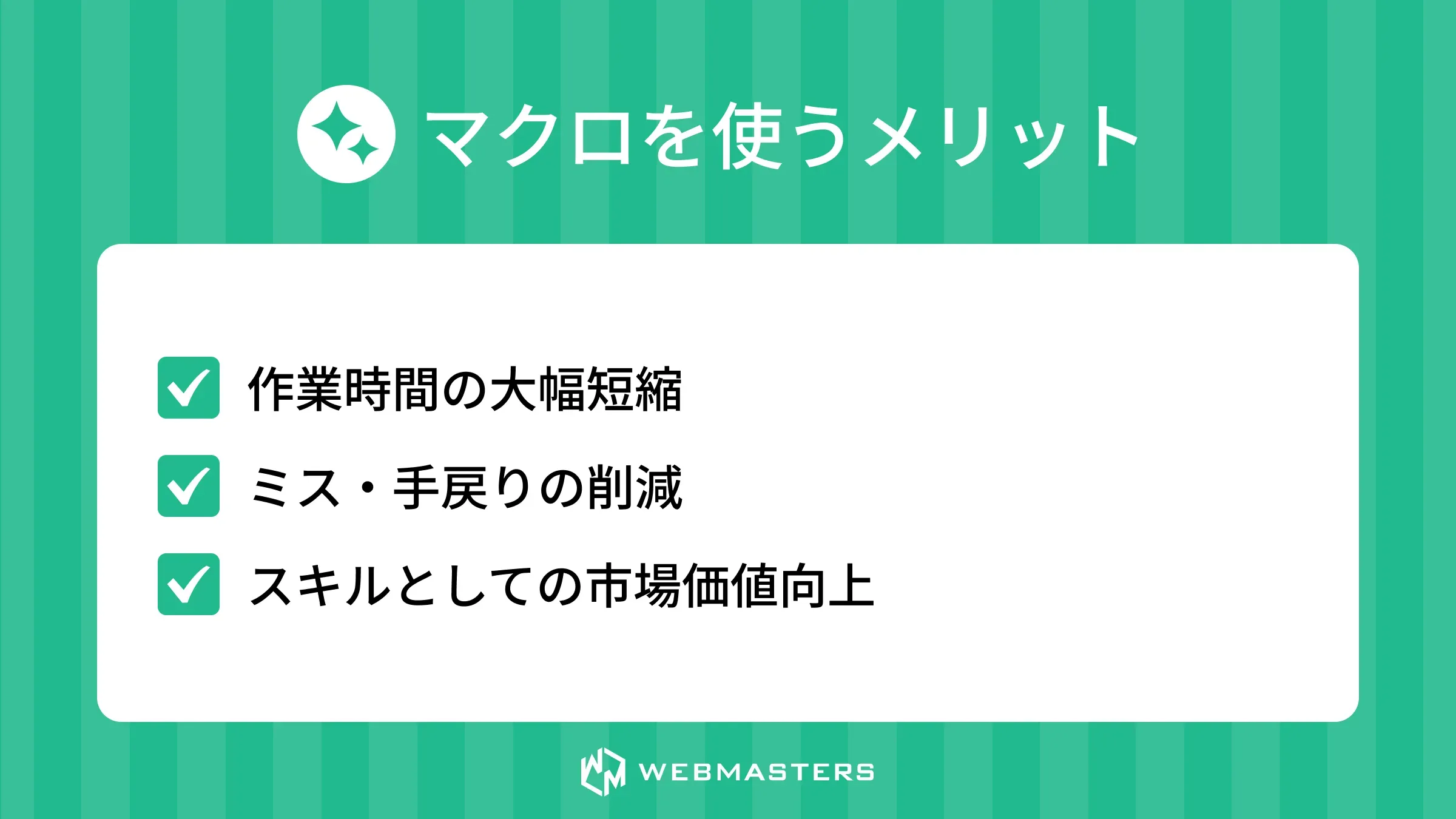
マクロを導入する主なメリットは次の3点です。
作業時間の大幅短縮
手作業で30分かかる集計処理が、マクロなら1〜2分で完了するケースも珍しくありません。定型業務が多い職場では、週単位・月単位で大きな時間削減につながります。
ミス・手戻りの削減
人間が手入力する作業にはヒューマンエラーがつきものです。マクロは毎回同じ手順で処理を実行するため、コピペミスや入力漏れを防ぎ、品質の安定した成果物を作れます。
スキルとしての市場価値向上
VBAやExcelマクロを使いこなせると、社内での評価が高まるだけでなく、転職市場でも事務・経理・データ分析職のアピールポイントになります。
マクロの限界と注意点
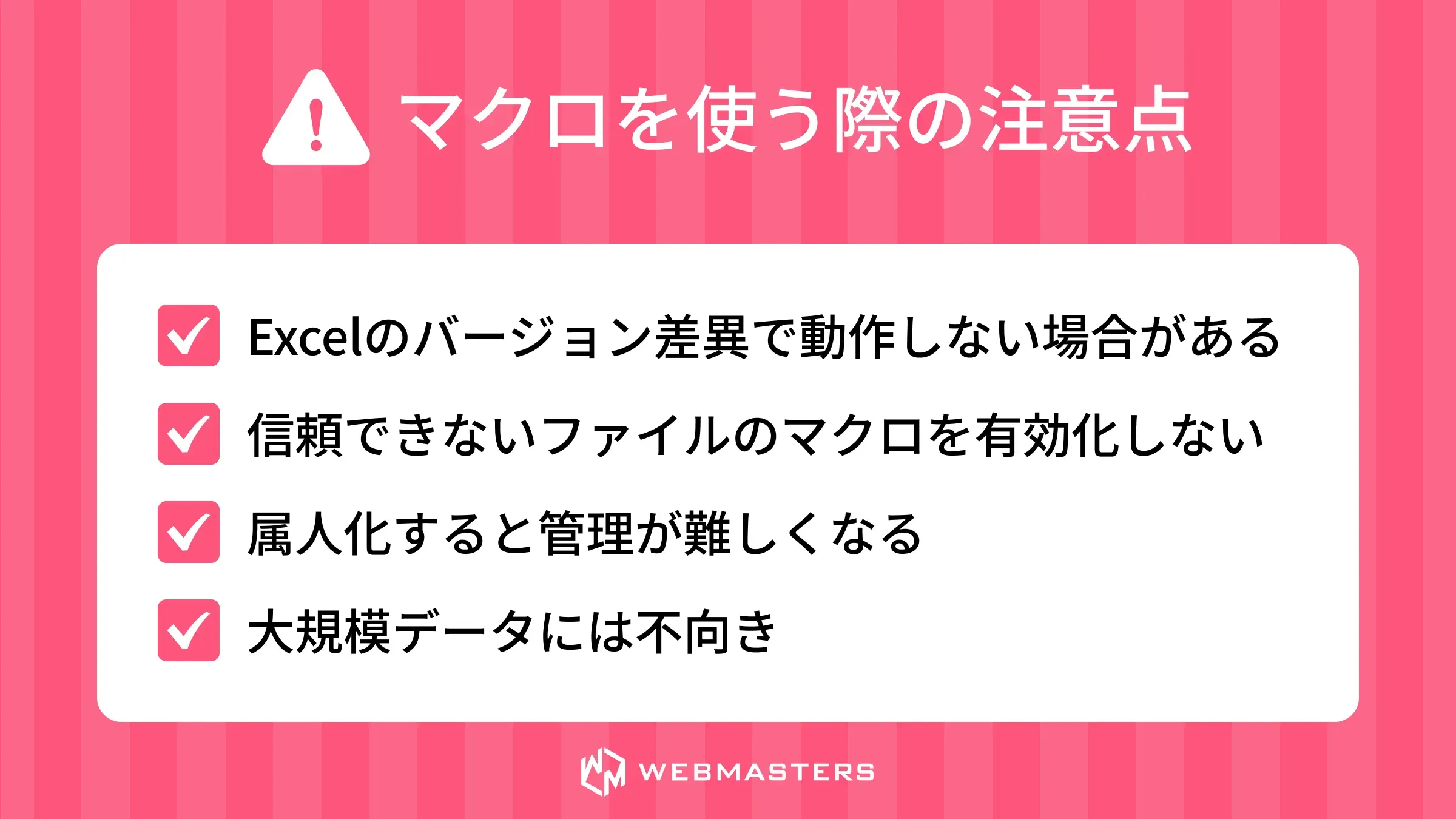
一方、マクロには以下の限界と注意点もあります。
- Excelのバージョン差異:作成した環境と実行する環境でExcelのバージョンが異なると、動作しない場合がある
- セキュリティリスク:マクロを含むファイルはウイルスの温床になることがあるため、信頼できないファイルのマクロを有効化しないよう注意が必要
- 保守コスト:業務フローが変わった際にマクロのコードも更新が必要で、属人化すると管理が難しくなる
- 大規模データには不向き:数十万行を超えるデータ処理にはExcelそのものが向いておらず、PythonやSQLの方が適している場合がある
マクロは万能ではなく、適切な場面で使うことが重要です。
Excelマクロの仕組みと種類
マクロの記録機能(マクロの自動記録)
Excelにはプログラミングなしでマクロをつくれる「マクロの記録」機能が備わっています。使い方は次のとおりです。
1.「開発」タブ → 「マクロの記録」をクリック
2.マクロ名を入力して「OK」を押す
3.自動化したい操作を実際に行う
4.「記録の停止」をクリックする
以上の手順で、記録した操作がVBAコードとして保存されます。次回からは「マクロの実行」ボタンを押すだけで同じ操作が再現されます。
記録機能はシンプルな繰り返し処理の自動化に向いていますが、条件によって処理を変えたい場合などはVBAコードを直接編集する必要があります。
VBAを使ったマクロの記述
より高度な自動化を実現したい場合は、VBAエディタ(Visual Basic Editor)でコードを直接記述します。VBAはBASIC系のプログラミング言語で、変数・条件分岐・ループ・関数といった基本的なプログラミング概念を使って処理を組み立てます。
たとえば「A列のデータを上から順に読み取り、値が100以上の場合はB列に○を入力する」といった条件付き処理も、VBAなら数行のコードで実現できます。記録機能だけでは対応できないロジックをVBAで補うことで、マクロの活用範囲が大きく広がります。
マクロとPythonの使い分け
近年、ExcelマクロやVBAの代替としてPythonを使ったExcel自動化も普及しています。それぞれの使い分けの目安は以下の通りです。
| Excelマクロ(VBA) | Python(openpyxl等) | |
|---|---|---|
| 学習コスト | 低い | 中程度 |
| 実行環境 | Excelがあれば動く | Python環境が必要 |
| 処理速度 | 中程度 | 速い(大量データに強い) |
| 適した規模 | 数千〜数万行程度 | 数万行以上の大規模処理 |
| 汎用性 | Excel専用 | Excel以外にも応用できる |
業務でExcelを使い続ける環境であればVBAが手軽ですが、データ量が増えてきた・他システムとの連携が必要になってきた場合はPythonへの移行も選択肢に入ります。
マクロ活用の具体的な事例
事務・経理業務での活用例
マクロが最も活躍するのは、定型作業が多い事務・経理部門です。代表的な活用例を紹介します。
- 月次集計の自動化
各部門から送られてくるExcelファイルを自動で読み込み、1つの集計表に統合する
- 請求書の自動作成
顧客リストと金額データをもとに、指定テンプレートを使った請求書を一括生成する
- 勤怠データの集計
社員ごとの出退勤データを集計し、残業時間・有給残日数を自動計算する
- 経費精算データの整形
複数フォーマットで届く経費申請を統一形式に変換してまとめる
これらの業務は手作業では1〜3時間かかる場合もありますが、マクロを整備すれば数分で完了します。
営業・データ分析業務での活用例
営業部門やデータ分析業務でも、マクロは大きな効果を発揮します。
- 営業レポートの自動生成
日次・週次の売上データを取り込み、グラフ付きレポートを自動作成する
- 顧客データのクレンジング
電話番号の形式統一・住所の表記ゆれ修正などを一括処理する
- アンケート集計の自動化
回答データを集計し、選択肢ごとの回答数・割合を自動で集計する
- ピボットテーブルの更新
データ更新のたびに手動で更新していたピボットテーブルをマクロで自動更新する
マクロ導入で得られる効果の目安
マクロを導入した場合の効果として、以下のような変化が期待できます。
| 手作業の時間 | マクロ実行後の時間 | 削減率の目安 | |
|---|---|---|---|
| 月次集計 | 2〜3時間 | 5〜10分 | 約80〜90% |
| 請求書作成(50件) | 2時間 | 5分以内 | 約95% |
| データ整形・クレンジング | 1時間 | 数分 | 約80% |
| レポート作成 | 1〜2時間 | 10〜15分 | 約75〜85% |
もちろん業務の複雑さによって効果は異なりますが、定型業務が多い職場ではマクロ導入による生産性向上効果は非常に大きいといえます。
マクロ・VBAの学習方法
独学で学ぶ際のステップとリソース
VBAとExcelマクロは独学でも十分に習得できます。以下のステップが効果的です。
1.Excelの「マクロの記録」機能を使って自動記録の仕組みを体験する
2.記録されたVBAコードを眺めて、構造を理解する
3.書籍やオンライン学習サービスで変数・条件分岐・ループなどの基本構文を学ぶ
4.実際の業務に近い課題(集計・整形・転記)をVBAで実装してみる
5.エラーが出たら原因を調べ、デバッグ力を養う
独学に役立つリソースとしては、公式のMicrosoftドキュメント、Udemyなどのオンライン動画講座、「Excel VBA入門」系の書籍が挙げられます。
マクロを学んだ後のキャリア展望
VBAやExcelマクロを習得した後のキャリアとして、以下のような方向性が考えられます。
- 社内SEや業務改善担当 — 会社のExcel業務を効率化するDX推進担当として活躍
- RPAエンジニア — VBAの知識を土台に、UiPathやPower AutomateなどのRPAツールへ展開
- データアナリスト — ExcelマクロからPythonやSQLへスキルを発展させ、データ分析職へ移行
- フリーランス・副業 — VBAやExcel自動化のスクリプト作成を副業として受注
マクロ・VBAはプログラミングの入口として最適なスキルであり、ここで養った論理的思考力はIT職種全般に応用できます。
まとめ
マクロとは、Excelの操作を自動化する仕組みのことです。VBAというプログラミング言語を使ってコードを記述することで、データ集計・帳票作成・データ整形といった繰り返し業務を自動化でき、作業時間の大幅な削減とヒューマンエラーの防止が実現します。
初心者は「マクロの記録」機能から始め、徐々にVBAコードの記述を学ぶステップが最短ルートです。大量データや複雑な処理にはPythonとの使い分けも意識しておくと、スキルの幅が広がります。


