【初心者向け】HTMLで画像をリンクにする方法をわかりやすく解説
プログラミング
公開日: 2026/01/26

目次
※この記事にはプロモーションを含みます

はじめに
画像をクリックして別ページに移動できる画像リンクは、Web 制作やブログ運営において頻繁に利用される重要な要素です。
しかし、HTML 初心者にとっては「画像 URL の取得方法がわからない」「思ったようにリンクが機能しない」といった問題に直面しがちです。
本記事では、画像リンクの基本概念から構文・実装手順、さらにつまずきやすいエラーの対処法まで段階的に解説します。
この記事を読むことで画像リンクの全体像を理解し、迷わず使えるスキルを身につけましょう。
画像リンクの基本
画像リンクとは
画像リンクとは、画像全体にリンクを付与し、ユーザーが画像をクリックすることで指定したページへ遷移できる仕組みを指します。
HTML では通常、画像をリンクタグ<a>で囲むことで実装します。
文字リンクと異なり、視覚的に訴求できるため、バナー広告や記事誘導ボタンなどで頻繁に利用されます。
クリックで移動する仕組み
クリックによる移動は、HTML の <a> タグが持つ「リンク機能」によって実現します。
画像自体にはリンク機能がありませんが、画像タグ<img>を<a>タグで包むことで、画像がクリックイベントを受け取れるようになります。
リンク先は href 属性で指定し、内部ページ・外部サイトのどちらにも対応します。
これにより、直感的操作が可能なインターフェースを構築できます。
必要な HTML タグ
画像リンクで使用するのは、基本的に以下の 2 つのタグのみです。
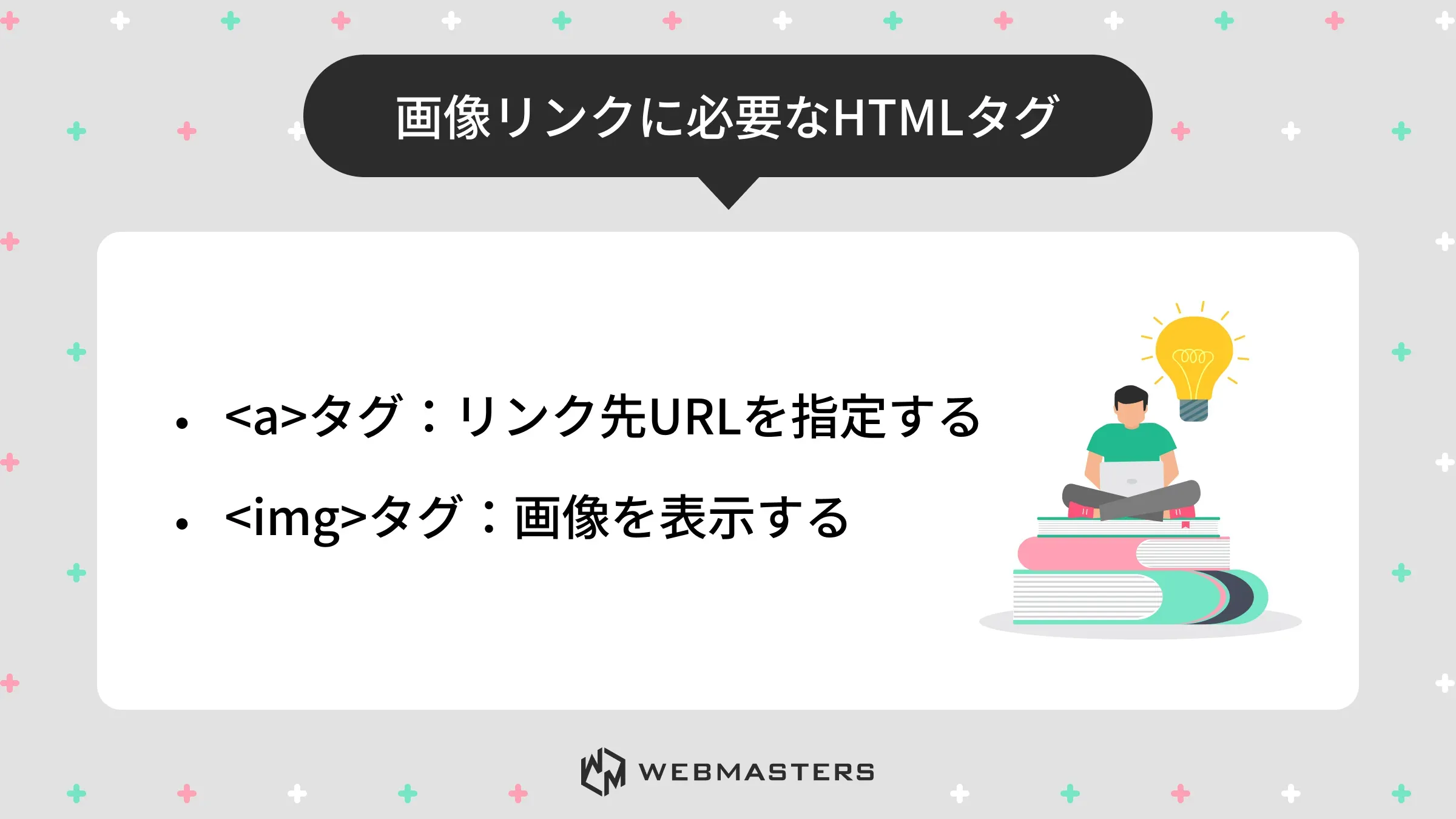
この 2 つを組み合わせることで、もっともシンプルな画像リンクを構成できます。
画像リンクの作り方
画像 URL の取得方法
画像リンクの作成には、まず画像 URL(画像が保存されているパス) が必要です。
URL が間違っていると画像が表示されないため、正確に取得することが重要です。
取得方法は次のとおりです。
自サイトの画像を使う場合
サーバーの画像フォルダに格納し、/images/sample.png などの相対パスで指定します。
Web 上の画像 URL を使う場合
ブラウザで画像を右クリック →「画像アドレスをコピー」などを選択して URL を取得します。
ブログサービスの場合
WordPress などでは、メディアライブラリにアップロードすると URL が自動発行されます。
基本構文の書き方
最も基本的な画像リンクの構文は以下のとおりです。
<a href="https://example.com">
  <img src="sample.jpg" alt="サンプル画像" />
</a>
<a> タグ(リンクのタグ)
<a>タグはクリックできる範囲を作るためのタグです。
この中にテキストを入れれば文字リンクに、画像を入れれば画像全体がクリックできるリンクになります。
<img> タグ(画像を表示するタグ)
<img> は、表示したい画像をページに置くためのタグです。
- src 属性:表示したい画像ファイルのパス
- alt 属性:画像が読み込めなかったときの説明文
基本形が理解できれば、応用テクニックにも容易に対応できます。
応用テクニック
外部リンクを設定する
外部サイトへ遷移させたい場合でも、基本構造は変わりません。
<a href="https://google.com">
  <img src="banner.png" alt="Googleバナー" />
</a>
外部リンクであっても HTML の標準仕様に従うだけで問題なく動作します。
外部リンクでの安全対策(rel=“noopener noreferrer”)
外部サイトへリンクする際、<a> タグに rel=“noopener noreferrer”を付けることで安全性を高められます。
<a href="https://google.com" rel="noopener noreferrer">
  <img src="banner.png" alt="Googleバナー" />
</a>
rel=“noopener”
リンク先が別タブで開いたときに、元のページが操作されるのを防ぐセキュリティ対策
rel=“noreferrer”
リンク元の URL 情報が外部サイトに送信されるのを防ぐ
基本的には両方をセットで指定するのが安全であり、実際の Web 制作現場でもよく使用される書き方です。
別タブで開く設定
リンク先を別タブで開かせたい場合は、 target=“_blank” を使用します。
<a href="https://example.com" target="_blank" rel="noopener noreferrer">
  <img src="sample.jpg" alt="サンプル画像" />
</a>
よくあるエラーと対処法
画像が表示されない原因
画像が表示されない場合は、以下の原因が多く見られます。
- src の URL が誤っている
- ファイル名の大文字/小文字が一致していない
- 画像ファイルが削除されている
- 相対パスの階層が間違っている
初心者が特につまずきやすいのは、相対パスの設定ミスです。
フォルダ構造を正しく把握し、ファイル位置を明確にすることで解決できます。
リンクが機能しない原因
画像が表示されているにもかかわらずリンクが機能しない場合は、以下を確認します。
- タグの閉じ忘れ
- CSS で pointer-events: none; が設定されている
- 画像が他の要素に覆われている(重なり順の問題)
- JavaScript がクリックイベントを阻害している
HTML だけでなく CSS・JavaScript も影響するため、ブラウザの開発者ツールで要素の状態を確認することが有効です。
まとめ
画像リンクは、<a>タグと<img>タグを組み合わせるだけで実装できるシンプルな技術でありながら、Web 制作の幅を大きく広げる重要な機能です。
本記事では、基本構造から応用テクニック、よくあるエラーと対処法、実践的なコード例まで包括的に解説しました。
HTML/CSS をはじめとするプログラミング学習をより効率的に進めたい方には、WEBMASTERS がおすすめです。
Web 制作に必要な基礎知識と実践が効率よく身につくため、学習効率が大幅に向上します。
学習環境や教材が充実しており、独学ではつまずきやすいポイントも現役エンジニアがしっかりサポートしてくれます。