

【初心者向け】CSS opacityの基本と使い方|透明度を自在に調整する
プログラミング
公開日: 2026/01/26
目次
※この記事にはプロモーションを含みます

はじめに
CSS の opacity プロパティは、Web デザインにおいて要素の透明度を自在にコントロールできる重要な役割を担っています。
ボタンや画像、文字コンテンツなどに適用することで、ユーザーの視線誘導やデザインのアクセント付けが可能になります。
本記事では、opacity の基本的な使い方から応用表現、アニメーションでの活用、実務での具体例 まで、初心者でも理解できるよう丁寧に解説します。
opacity の基本理解
opacity とは何か
opacity は、HTML 要素の透明度を設定する CSS プロパティです。
0(完全に透明)から 1(不透明) までの間の値を指定することで、自由に見え方を調整することができます。
透明度を変えることで、以下のような効果を簡単に実現できます。
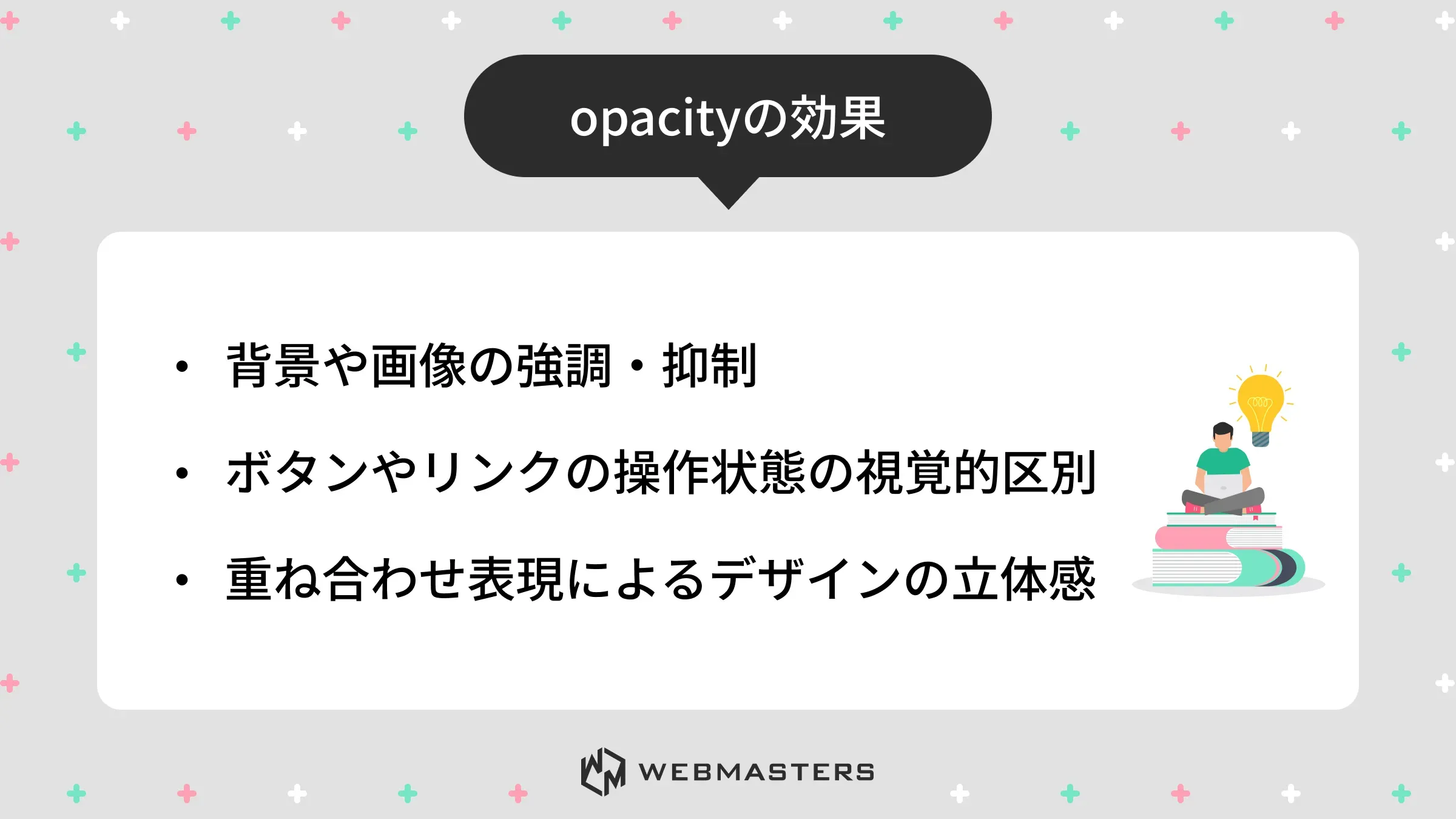
opacity は単独で使用したり、他の CSS プロパティと組み合わせることによってデザインの幅を広げることができます。
値の指定方法
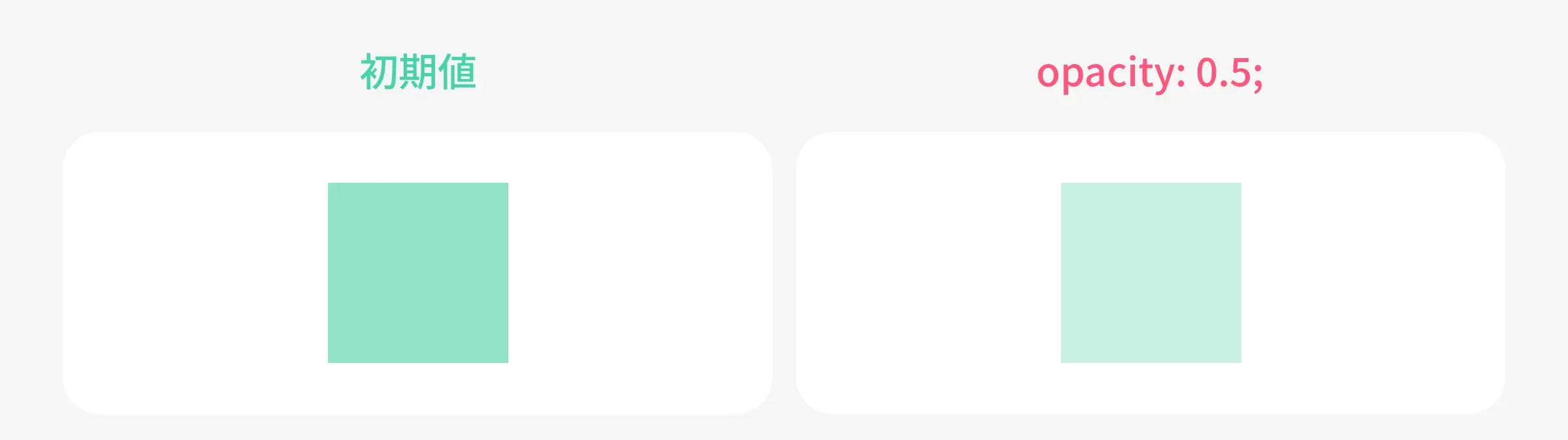
opacity の値は0〜1 の間で、小数を使って指定します。
div {
  opacity: 0.5; /* 50%の透明度 */
}
指定する数値による透明度の変化は以下のようになります。
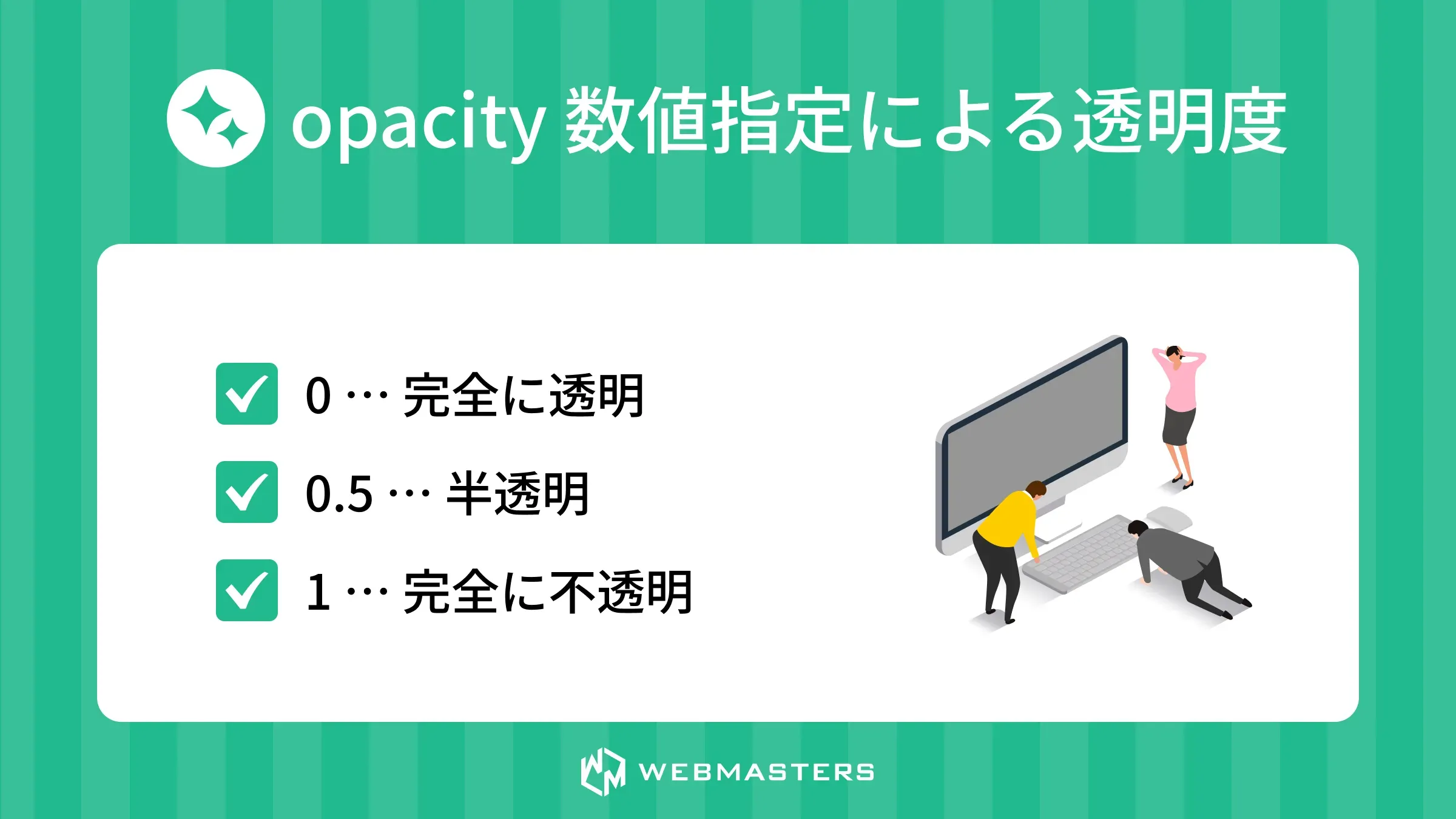
また、opacity は小数第 2 位までの指定も可能で、微細な透明度調整も可能です。
ブラウザ対応と互換性
現在の主要ブラウザ(Chrome、Firefox、Safari、Edge など)は、opacity に対応しています。
しかし、古い IE(Internet Explorer 8 以前)では独自のfilter プロパティを使う必要があります。
/* IE8以前対応 */
filter: alpha(opacity=50); /* 50%透明 */
基本的に主要ブラウザを対象とすれば問題ありませんが、古い環境をサポートする場合は注意が必要です。
透明度の応用表現
背景や画像に適用する
背景画像や要素背景に opacity を適用すると、デザインに奥行きを出すことができます。
例として、コンテンツの上に半透明の背景を置くことで、テキストを読みやすくする効果があります。
<p>色味が薄い文字も見えやすい</p>.overlay {
width: 50px;
aspect-ratio: 1;
font-color: #f5f5f5;
background-color: #91e2c6;
opacity: 0.6; /* 背景を60%の透明度に */
}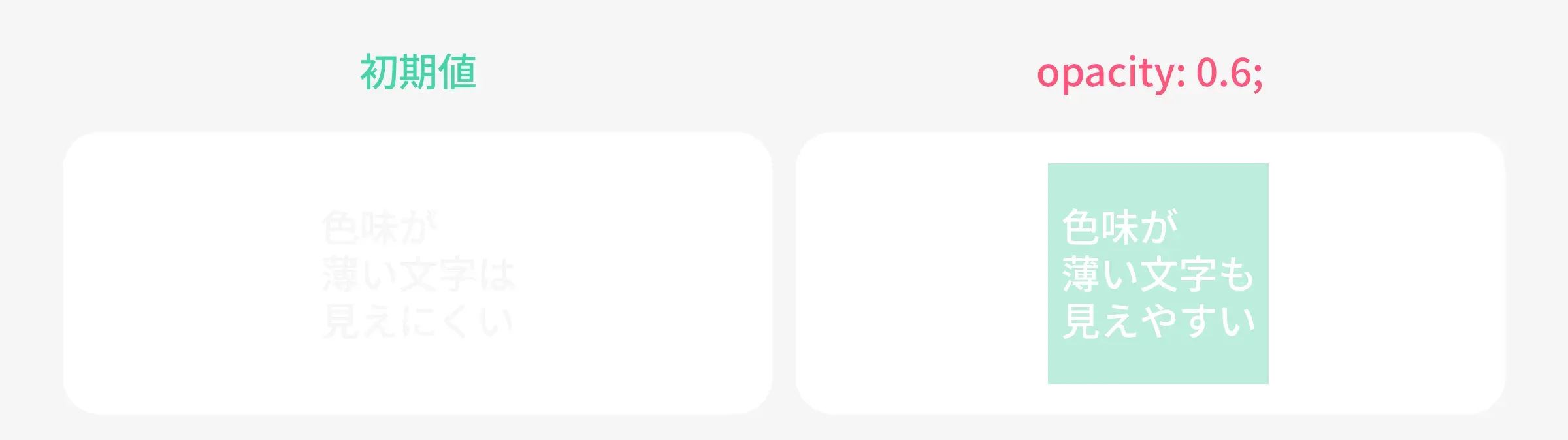
これにより、背景を抑えながら他の要素を際立たせることができます。
文字やコンテンツに適用する
文字やテキストコンテンツに opacity を適用すると、柔らかい印象や階層的なデザインを表現できます。
<p>わずかに透けたテキスト</p>p {
font-color: #000000;
opacity: 0.8; /* わずかに透けたテキスト */
}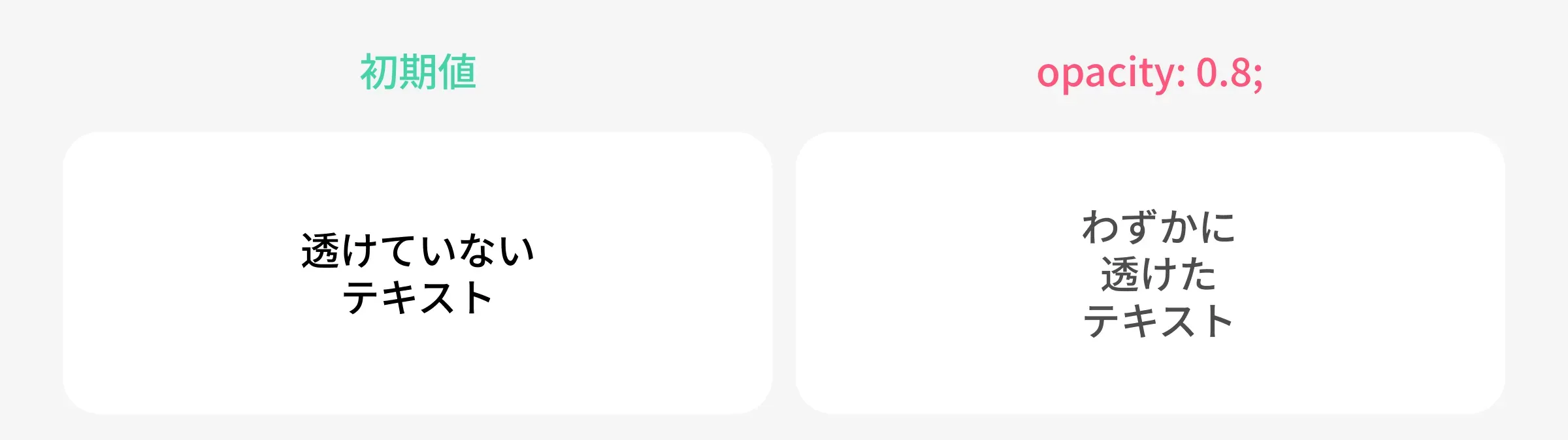
テキストをわずかに透けさせることで、強調度を下げつつ自然に背景と馴染ませることが可能です。
重ね合わせによる演出
複数の要素を重ねる際に opacity を使用すると、透過による重なり表現を実現できます。
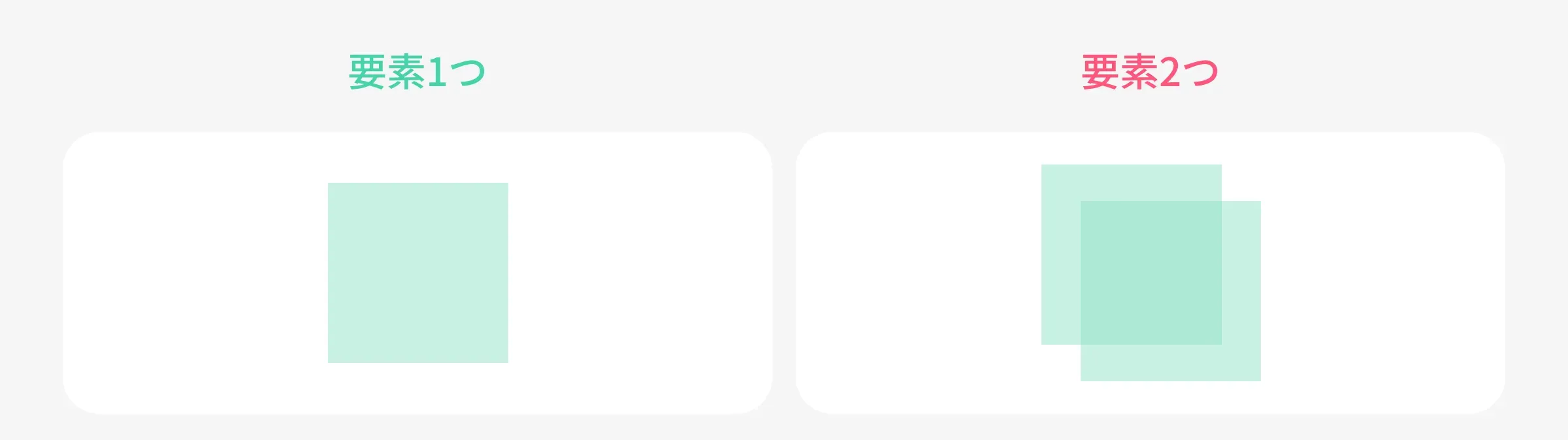
使用例
- 背景画像とコンテンツの調和
- ボタンやバナーの奥行き表現
これにより、デザイン全体に奥行きや立体感を持たせつつ、視覚的に見やすく美しいレイアウトを作ることができます。
アニメーションでの活用
フェードイン・フェードアウト
opacity はアニメーションで使うと視覚的な印象を滑らかに変化させることができます。
例えば、ページ読み込み時のフェードイン効果や、モーダル表示のフェードアウト効果に適しています。
.fade-in {
  opacity: 0;
  animation: fadeIn 1s forwards;
}

@keyframes fadeIn {
  to {
    opacity: 1;
  }
}これにより、ページ遷移やポップアップ表示の際に自然な演出を行い、ユーザーの視線誘導にも活用できます。
トランジションを使った変化
CSS の transition プロパティと組み合わせることで、ホバー時やクリック時に滑らかに透明度を変化させることも可能です。
button {
  opacity: 0.7;
  transition: opacity 0.3s ease;
}

button:hover {
  opacity: 1;
}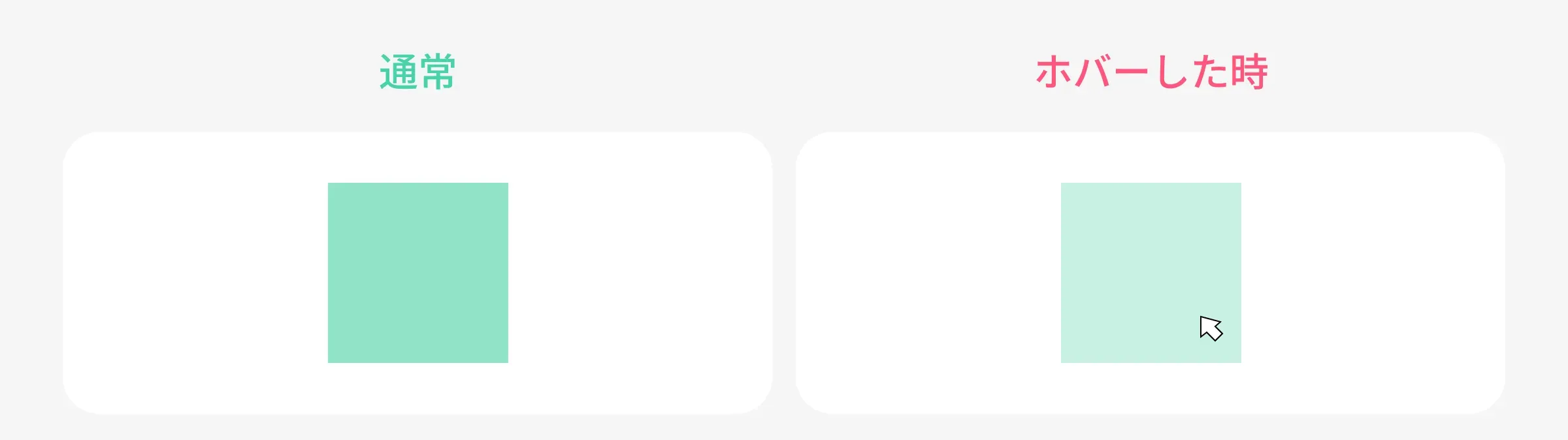
この手法は、ボタンやリンクがユーザーに操作可能な要素であることを視覚的に示す際に有効です。
実務での活用例
ボタンやフォームの見え方調整
opacity を使うことで、ボタンの有効/無効状態や入力フォームの編集可否を直感的に伝えることができます。
例
- 無効化されたボタンを半透明に
- 非アクティブフォームを薄く表示
これにより、ユーザーはどの操作が可能でどの操作が制限されているかをひと目で理解でき、使いやすさが向上します。
スライダーでの演出
スライダーの要素に opacity を使うと、注目度の高いコンテンツを強調し、奥行き感のある表現が可能です。
例
- 次のスライドを薄くして前のスライドを目立たせる
- 自動スライド切り替え時の滑らかな演出
この手法を使うことで、スライダーの視覚的な階層が明確になり、ユーザーにとって操作しやすく魅力的な演出が実現します。
opacity を使う際の注意点
不透明度の範囲や挙動の誤解
opacity は 0〜1 の範囲で指定することが基本です。
0 を下回る値や 1 を超える値は無効となります。
また、opacity は親要素に適用すると子要素にも影響するため、部分的に透明度を変えたい場合はタグ構成を見直す必要がある場合もあります。
透過要素によるクリックや操作影響
透過されている要素でも、クリックや操作は可能です。
透明だからといってユーザー操作が無効になるわけではないため、設計の際には注意が必要です。
まとめ
opacity は、要素の透明度を 0〜1 で直感的にコントロールできる便利なプロパティです。
画像や文字、背景などあらゆる要素に適用でき、視覚的な強弱付けや奥行きあるデザインを簡単に実現できます。
また、アニメーションやトランジションと組み合わせることで、滑らかなフェード演出も可能になり、UI 全体のクオリティを大きく向上させられます。
こうした、CSS の基礎を始めとする Web 制作を学びたい方には、WEBMASTERS がおすすめです。
現役エンジニアのマンツーマン指導により、独学だけでは気づきにくいポイントも効率よく習得できます。
基礎から段階的に学び、コーディングスキルを着実に身につけていきましょう。


