【完全ガイド】CSS transformとは?translateの使い方と複数指定
プログラミング
公開日: 2026/03/12
目次
※この記事にはプロモーションを含みます

はじめに
CSSのtransformプロパティは、WebサイトのUI表現を大きく広げる重要な機能です。要素の移動や回転、拡大縮小といった視覚的な変化を実現できるため、アニメーションやインタラクション設計において欠かせない存在となっています。
しかし、「transformとは何か分かりにくい」「translateとの違いが曖昧」「複数指定はどのように書けばよいのか」といった疑問を抱く方も少なくありません。
特に学習初期段階では、プロパティの仕組みや挙動を正しく理解できていないことで、意図通りに動かないケースが多く見受けられます。本記事では、transformで何ができるのかという基本概念から、translateの使い方、複数指定の方法、実務での活用例、注意点までを体系的に解説します。
transformとは何か?基本概念を理解する
transformとは cssで何ができるプロパティか
transformとは、要素の見た目の形状や位置を変更するためのCSSプロパティです。主に以下のような変形を行えます。
- translate(移動)
- rotate(回転)
- scale(拡大縮小)
- skew(傾斜)
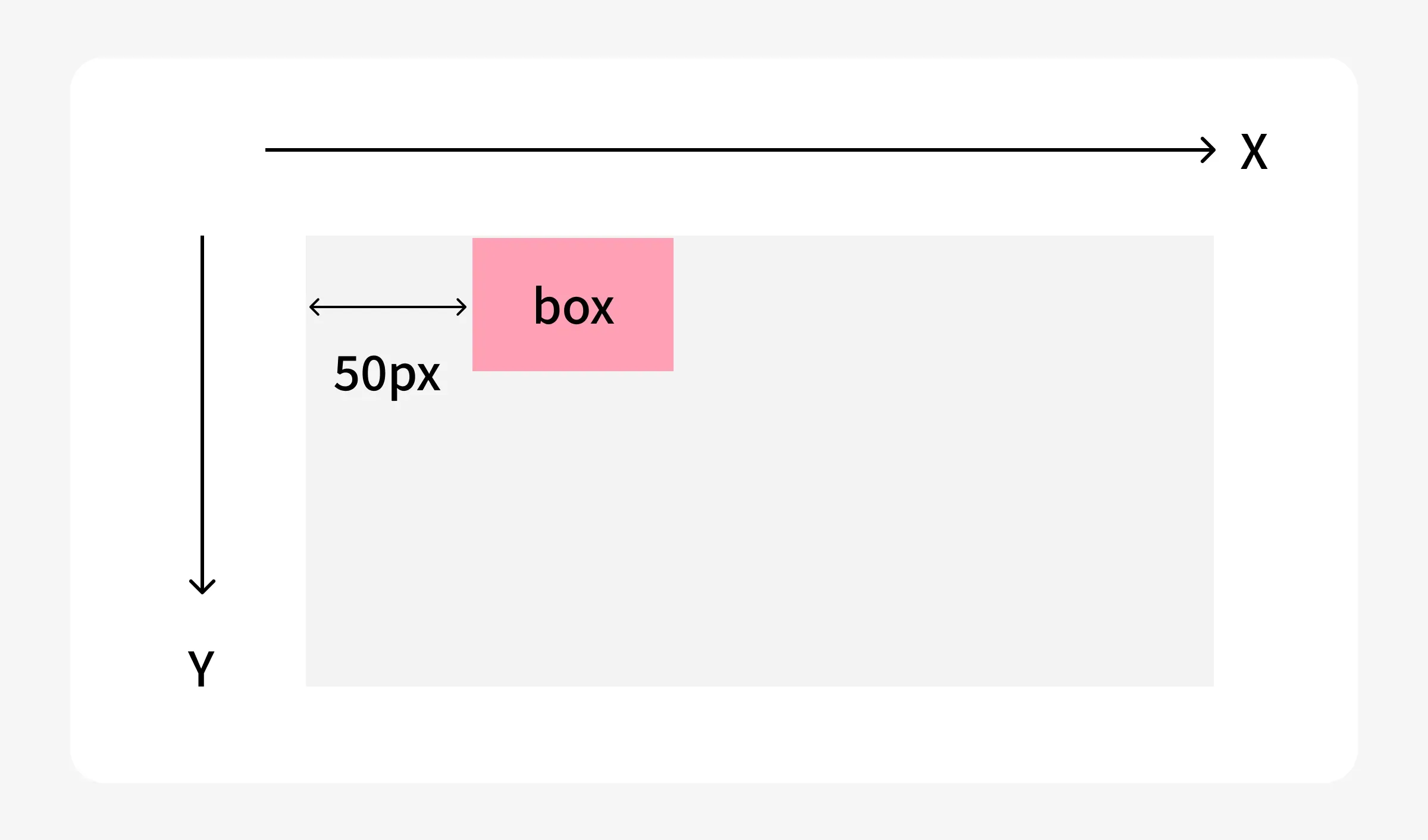
例えば、要素を右に50px移動させる場合は以下のように記述します。
.box {
  transform: translateX(50px);
}
重要な点は、transformはレイアウトを再計算せずに視覚的な変形のみを行うという点です。そのため、パフォーマンスに優れ、アニメーションとの相性も良好です。
レイアウトへの影響と特徴
transformは、通常のmarginやpositionとは異なり、周囲の要素の配置には影響を与えません。あくまで描画上の変形であり、文書フローそのものは維持されます。
この特徴により、次のようなメリットがあります。
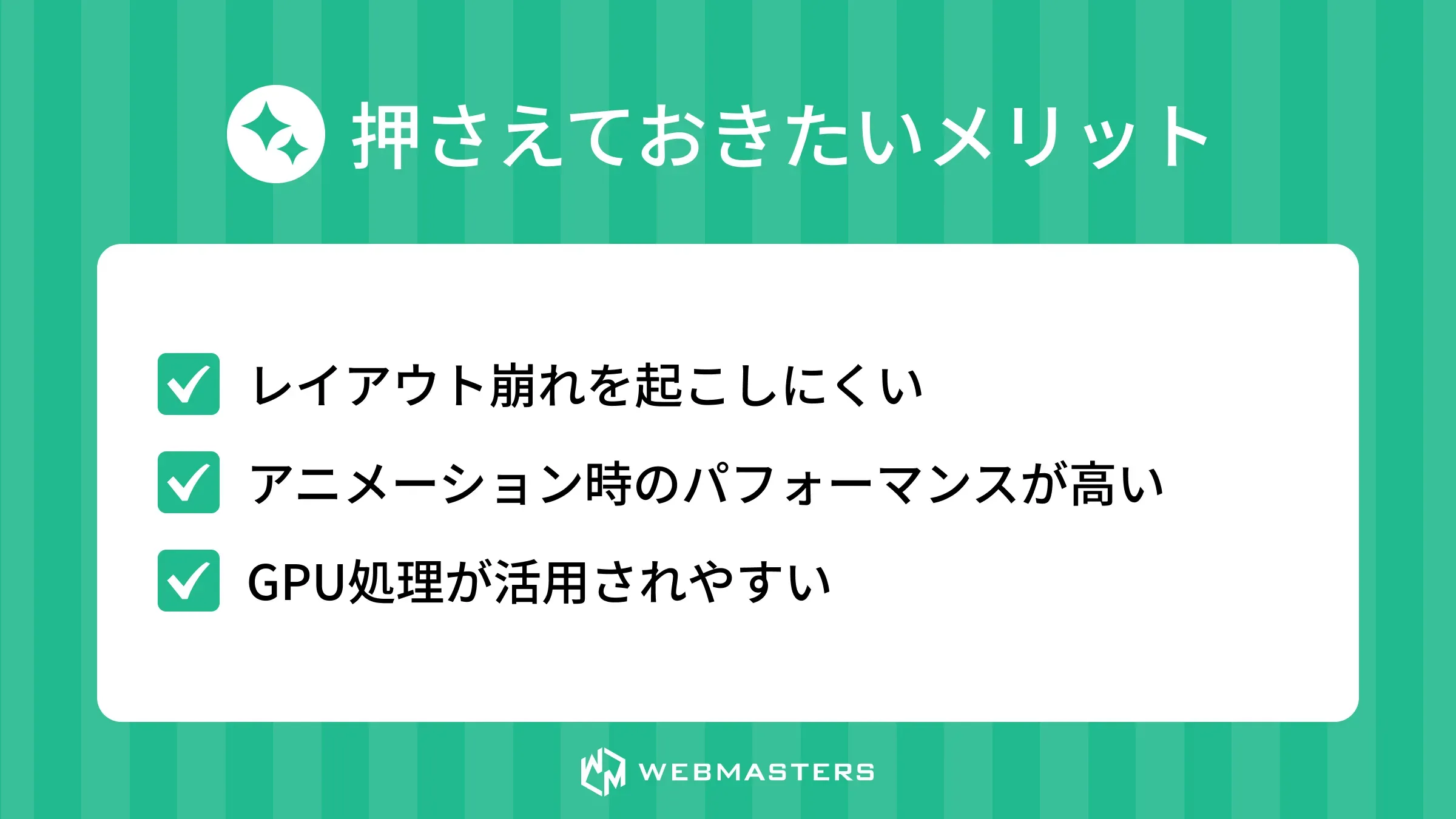
- レイアウトを崩さずに要素を視覚的に動かせる
- GPUアクセラレーションにより高速なアニメーション処理が可能
transitionと組み合わせてスムーズな動きを実現できる
一方で、視覚的には移動していても実際の座標は変わっていないため、クリック領域やスクロール位置の扱いには注意が必要です。
translateの使い方を理解する
translateX・translateY・translateの違い
translateは、要素を移動させるための関数です。
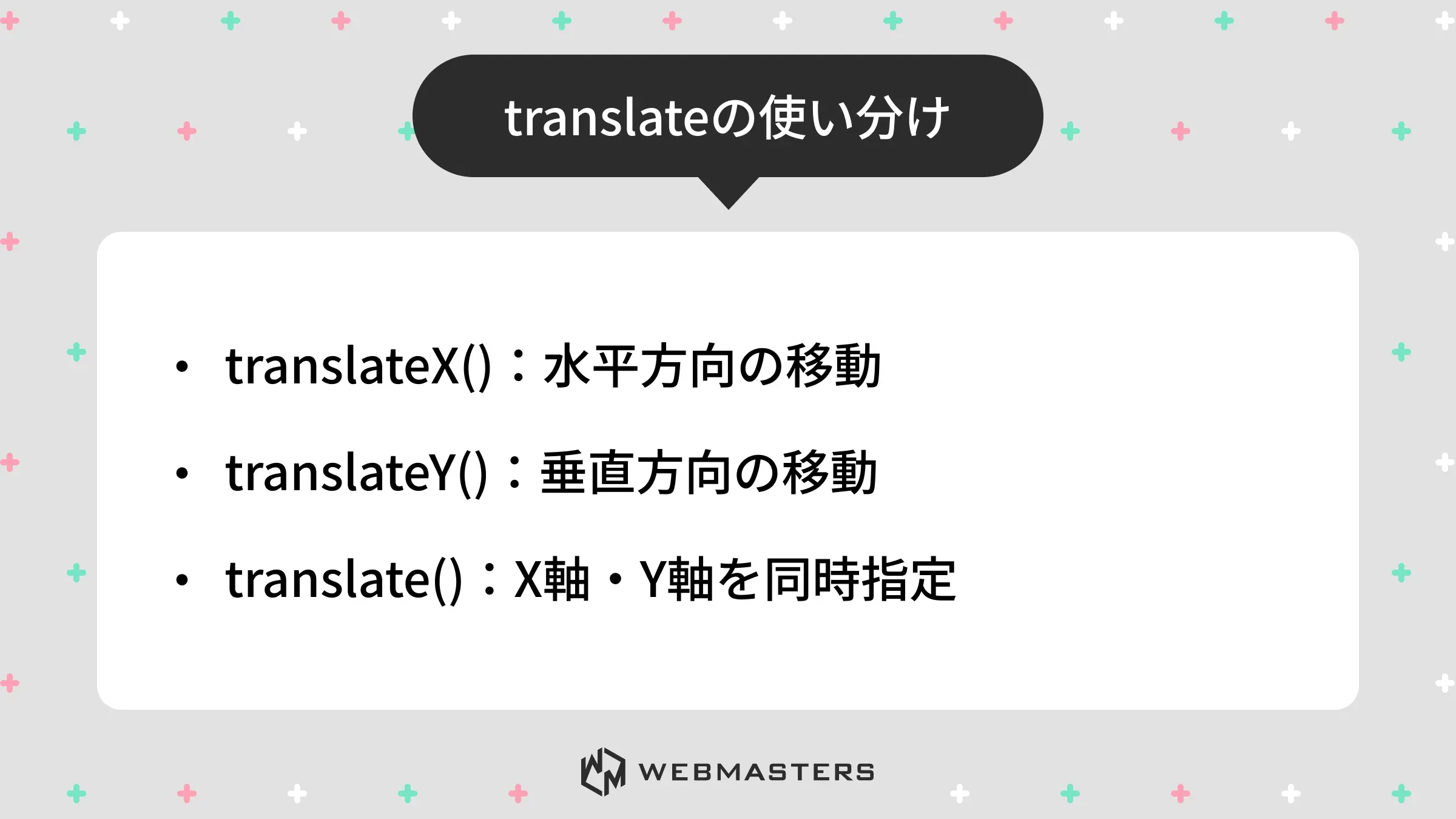
3つの書き方の違いは以下の通りです。
translateX(値)→ 水平方向(X軸)のみ移動translateY(値)→ 垂直方向(Y軸)のみ移動translate(X値, Y値)→ X軸・Y軸を同時に指定
例えば、X軸・Y軸を同時指定する場合は以下のように記述します。
.box {
  transform: translate(50px, 20px);
}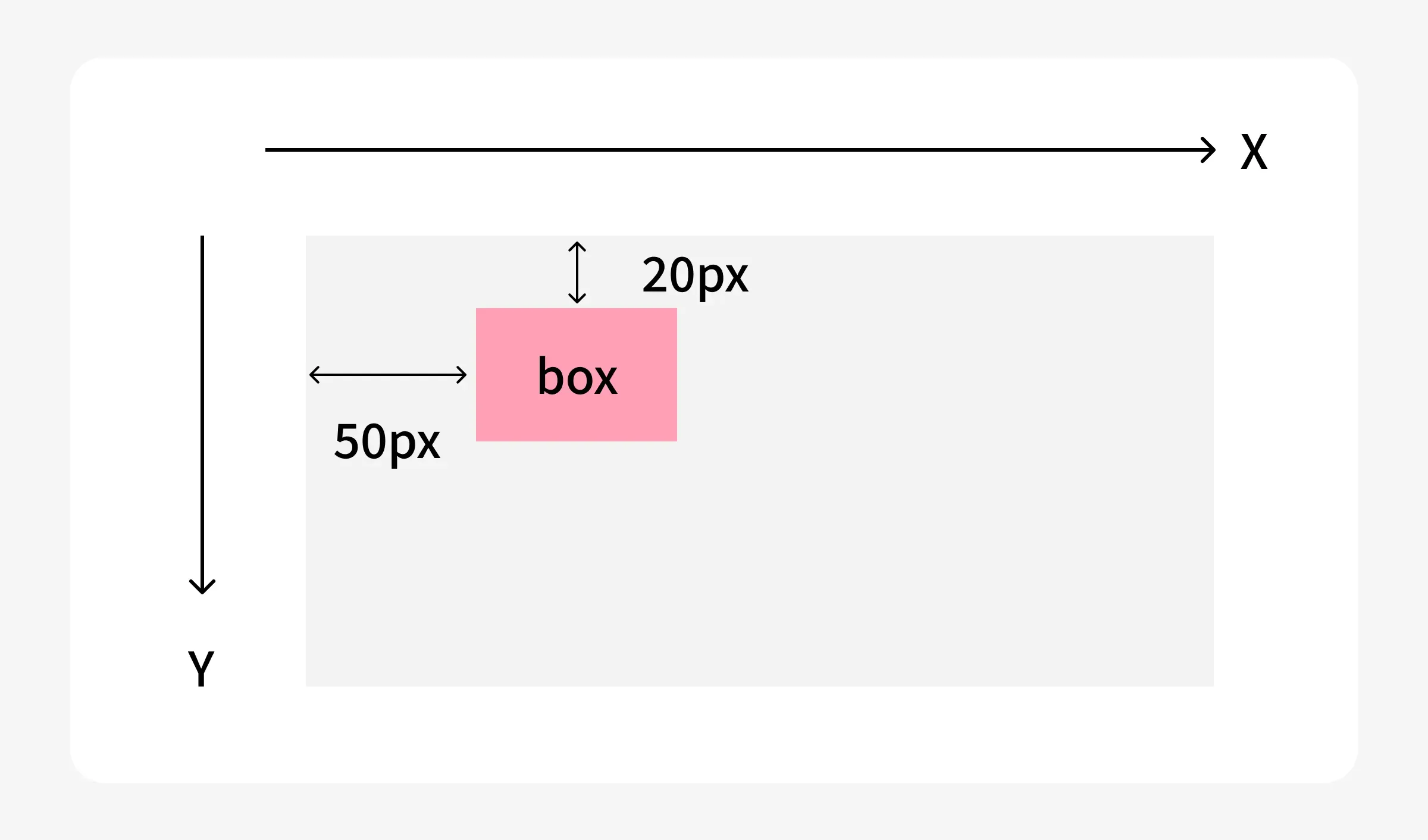
これは「右に50px、下に20px」移動する指定です。単軸指定か、両軸同時指定かの違いを理解しておくことが重要です。用途に応じて適切に使い分けることで、コードの可読性が向上します。
実装例で見る基本的な書き方
ホバー時に要素を少し持ち上げるUIは、実務でもよく使われます。
.card {
  transition: transform 0.3s ease;
}

.card:hover {
  transform: translateY(-5px);
}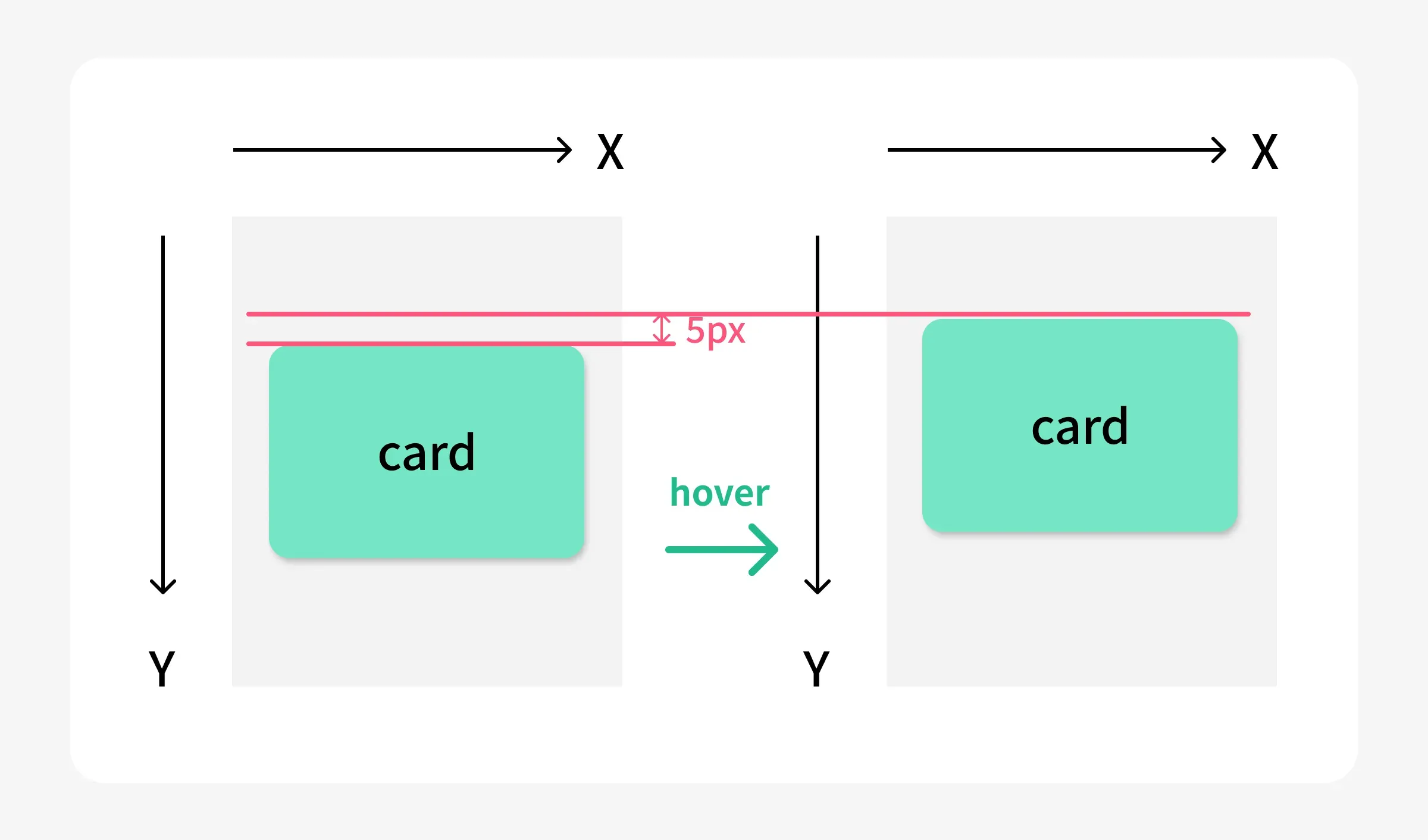
このようにtransitionと組み合わせることで、滑らかなアニメーションを実現できます。
transformはアニメーション用途で真価を発揮するプロパティです。
transformの複数指定の方法
複数指定の基本構文
transformは複数の関数をスペース区切りで並べることができます。
.box {
  transform: translateX(50px) rotate(45deg);
}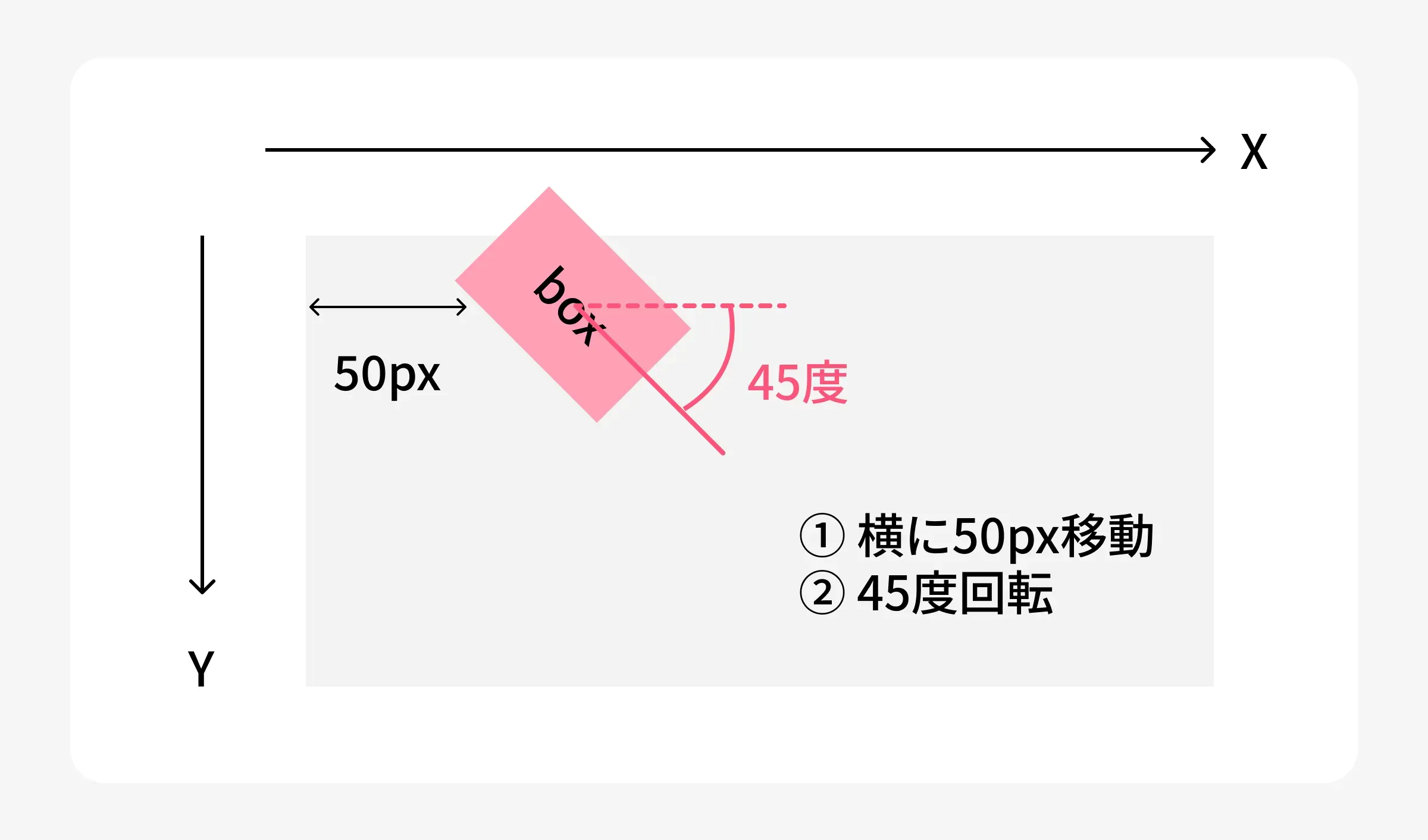
このように記述することで、移動と回転を同時に適用できます。
指定順序による挙動の違い
重要なのは、transformは記述順によって結果が変わるという点です。
{
  transform: translateX(50px) rotate(45deg);
}
{
transform: rotate(45deg) translateX(50px);
}上記の2つでは、最終的な位置が異なります。これは、変形が順番に適用されるためです。
複数指定を行う際は、変形の順序がどのように影響するかを必ず検証することが重要です。
実務でよく使うtransform活用例
ホバーアニメーションへの応用
ボタンやカードUIでは、ホバー時にわずかな拡大や移動を加えることで、インタラクションの質を高められます。
.button:hover {
  transform: scale(1.05);
}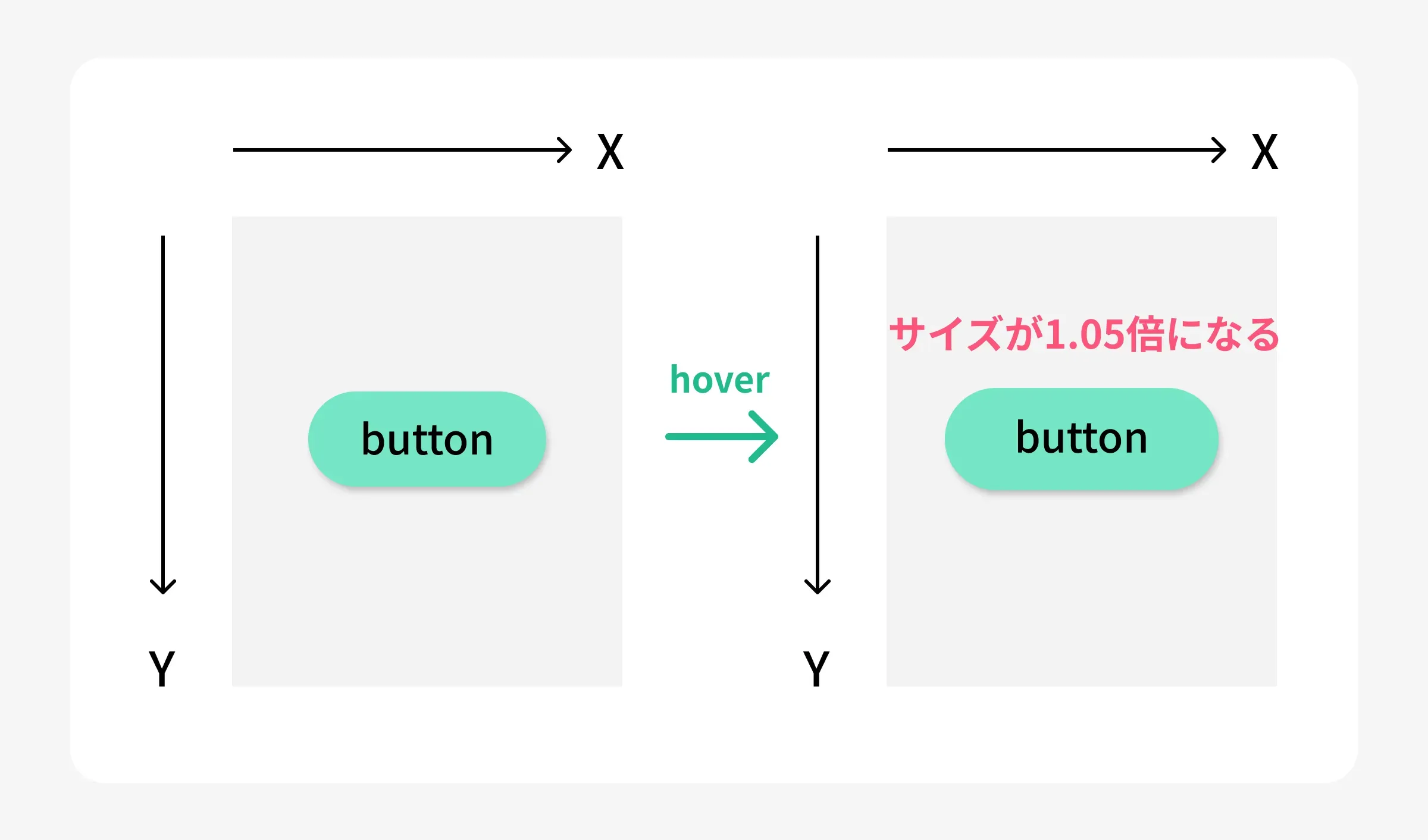
わずかな拡大でも、ユーザー体験の向上に直結します。
要素の中央揃えへの応用
position: absoluteと組み合わせることで、要素を親に対して水平・垂直方向に正確に中央配置できます。
.centered {
  position: absolute;
  top: 50%;
  left: 50%;
  transform: translate(-50%, -50%);
}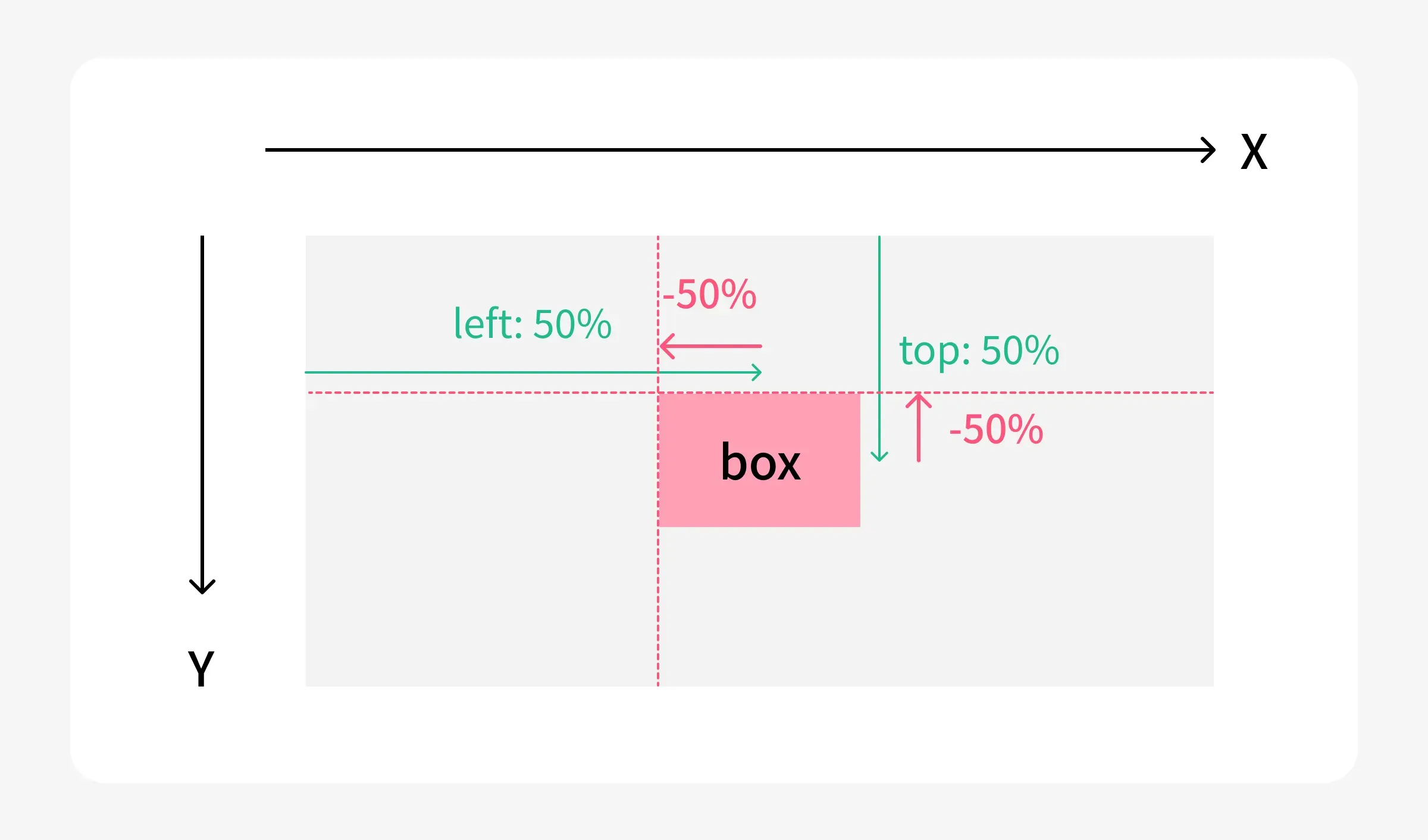
top: 50%とleft: 50%だけでは要素の左上角が中央に来るため、translate(-50%, -50%)で要素自身のサイズ分だけ戻すことがポイントです。要素のサイズが可変でも正確な中央配置が実現できます。
transform使用時の注意点とベストプラクティス
パフォーマンスとGPU処理
transformはGPUアクセラレーションの恩恵を受けやすく、パフォーマンス面で優れています。ただし、多数の要素に同時適用すると描画負荷が高まる可能性があります。
アニメーションを多用する場合は、必要最小限に抑える設計が望ましいでしょう。
positionやoverflowとの関係
transformを適用すると、要素が新しいスタッキングコンテキストを形成します。そのため、position: fixedの子要素の挙動が変わることがあります。
また、overflow: hiddenとの組み合わせでは、はみ出し部分が見えなくなる点にも注意が必要です。
これらを理解しておくことで、実装時のトラブルを未然に防げます。
まとめ

本記事では、transformで何ができるのかという基本概念から、translateの使い方、複数指定の方法、実務での活用例、注意点までを体系的に解説しました。
要点を整理すると以下の通りです。
transformは要素の移動・回転・拡大縮小・傾斜を実現するCSSプロパティ- レイアウトに影響を与えずに視覚的な変形のみを行う
translateはX軸・Y軸の移動を指定でき、単軸・両軸で書き方が異なる- 複数指定はスペース区切りで記述し、順序によって結果が変わる
transitionと組み合わせることでスムーズなアニメーションを実現できる
transformを正しく理解することで、表現の自由度と実装の精度が大きく向上します。基礎を押さえたうえで、ぜひ実際の制作に活用してください。
CSS・HTML・JavaScriptを体系的に学びたい方には、実践的なカリキュラムを提供しているWEBMASTERSの活用もおすすめです。基礎から実務レベルまで段階的にスキルを習得できます。
transformを使いこなし、より洗練されたUI設計を実現してください。