

【初心者向け】コマンドプロンプトの基本操作とおすすめCMDコマンド一覧
プログラミング
公開日: 2026/01/26
目次
※この記事にはプロモーションを含みます

はじめに
Windows を利用するうえでコマンドプロンプト(CMD) は非常に強力な操作ツールです。
しかし、その見た目や構文の独特さから、初心者にはハードルが高く感じられることも少なくありません。
本記事では、コマンドプロンプトの基本概念から具体的な操作方法・おすすめコマンド一覧・効率化テクニック・トラブル対処方法まで基礎から丁寧に解説します。
業務効率化やトラブル対応力の向上を目的とした方はもちろん、初めて CMD に触れる方でも理解できる内容になっています。
コマンドプロンプト(CMD)とは?
GUI との違いとは
GUI(Graphical User Interface) はマウス操作や画面表示を中心とした操作方法であり、視覚的にわかりやすい点が特徴です。
一方、コマンドプロンプトはCUI(Character User Interface) と呼ばれ、キーボードで入力した文字列によって PC に直接命令を行います。
GUI は初心者向けですが操作手順が多くなる傾向があるのに対し、CUI 操作は短い命令文で迅速に処理できる点が利点です。
特に反復作業や大量データの処理では、CUI のほうが効率的な場合が多くあります。
役割・できること
コマンドプロンプトで実行できる主な操作は以下の通りです。
- ファイルやフォルダの操作(作成・削除・移動)
- システム情報の確認
- ネットワーク診断・接続状況の確認
- バッチ処理による自動化
- トラブル発生時の復旧作業
CMD を使用するメリットは以下の通りです。
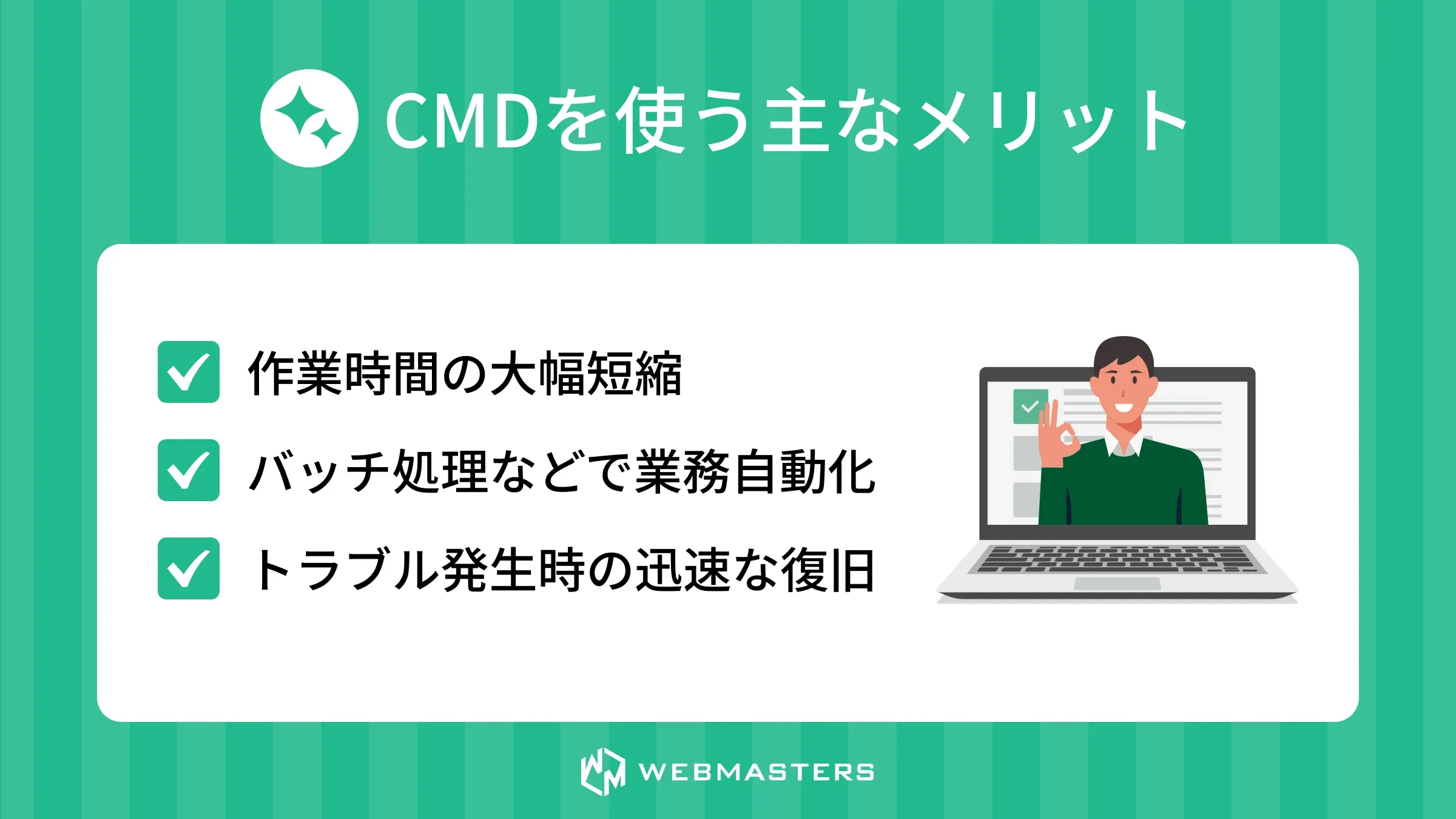
知識を深めることで、手動では難しい操作も迅速に行えるため、業務効率化やシステム管理に大きく貢献します。
CMD の起動方法と基本操作
起動手順
1.Windows キーを押し、「cmd」 または 「コマンドプロンプト」 と入力
2.Enter キーを押す、または「管理者として実行」を選択
3.黒い画面のウィンドウが表示され、C:\Users\ユーザー名> といった形でプロンプトが表示されます。
※管理者権限で起動することで、システムレベルの操作が可能になります。
基本構文と入力の仕方
コマンドプロンプトでの操作は以下の形式で行われます。
コマンド [対象] [オプション]例
dir C: /a- dir:ファイル一覧を表示するという指示
- C::対象のディレクトリ
- /a:詳細表示オプション
入力後には、Enter キーで実行します。
スペルミスによる実行エラーが多いため、正確な入力を意識することが重要です。
オプション
コマンドプロンプトの入力は多くの場合、
コマンド [対象] [オプション]という順序で指定します。
ただし、コマンドによってはオプションを先に記述しても動作する場合もあります。
おすすめコマンド一覧
ファイル操作コマンド
| コマンド | 内容 |
|---|---|
| dir | 指定フォルダ内のファイル一覧を表示 |
| copy | ファイルをコピー |
| del | ファイルを削除 |
| mkdir | フォルダを作成 |
| move | ファイルやフォルダを移動 |
例
「TestFolder」というフォルダを C:\の直下に作成する
mkdir C:\TestFolderTestFolder フォルダに「data.txt」というファイルをコピーする
copy data.txt C:\TestFolder\システム管理コマンド
| コマンド | 内容 |
|---|---|
| systeminfo | PC のシステム情報を表示 |
| tasklist | 実行中のタスク一覧 |
| taskkill | 実行中タスクを終了 |
| chkdsk | ディスクの整合性チェック |
例
メモ帳(notepad.exe)を強制終了するためのコマンド
taskkill /IM notepad.exe /F/IMをつけることで、終了させるタスクを指定することができます。/Fをつけることで、強制終了させることができます。
ネットワーク関連コマンド
| コマンド | 用途 |
|---|---|
| ping | 接続確認ができる |
| ipconfig | IP アドレスが確認できる |
| tracert | 指定した通信相手までの経路にあるルーターを順番に表示する |
| netstat | ネットワーク接続やポートの使用状況が確認できる |
例
google に接続できていることを確認する
ping google.com効率化テクニックと自動化活用法
バッチファイル活用
複数のコマンドを一括で実行する場合、.batファイルを使った自動化が有効です。
.bat ファイル(バッチファイル)とは、実行する頻度の高いコマンドをまとめて保存させ、一度で実行させることができるテキストファイルです。
メモ帳などのテキストエディタで記述し、保存する際に拡張子を .bat にすると作成できます。
例
@echo off  # これ以降に書いたコマンドがコンソールに表示されるのを防ぐ

mkdir C:\Backup
copy C:\Data*.txt C:\Backup

#「完了しました」というメッセージを表示させる
echo 完了しました
# 処置を一時停止させ、ユーザーが何かのキーを押すまで待機させる
pause
ファイル名をダブルクリックするだけで実行されるため、定例業務やバックアップ作業に適している方法です。
トラブルシューティングと注意点
よくあるエラーと対処法
| エラー内容 | 原因 | 対処 |
|---|---|---|
'コマンド' は内部コマンドまたは外部コマンドとして… | スペル間違い | 正しいスペルを確認して、正確に再入力する |
| アクセス拒否 | 権限不足 | 「管理者として実行」を選択して CMD を再度立ち上げる |
| ファイルが見つからない | パス間違い | 完全パスで再度記述し、実行 |
セキュリティに関する注意点
注意点は以下の通りです。
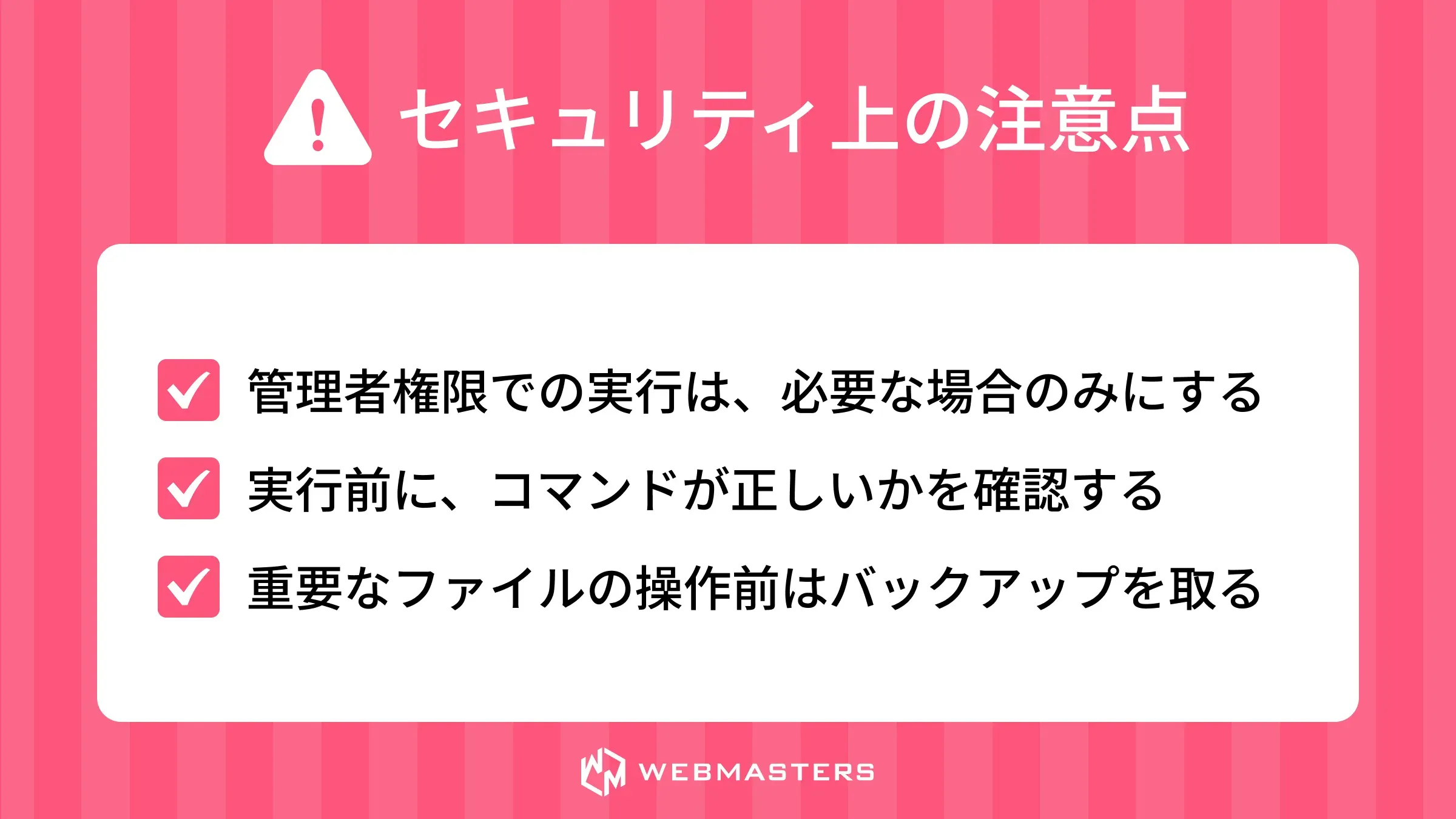
重要度の高い作業は実施前に必ずバックアップを取ることを推奨します。
まとめ
コマンドプロンプトは Windows の操作を効率化し、生産性の向上に大きく貢献してくれるツールです。
本記事では基本概念から起動方法、主要コマンド、活用方法、トラブル時の対応について解説しました。
最初は難しく感じるかもしれませんが、基本コマンドから習得することで徐々に応用した使い方ができるようになります。
また、コマンドについて基礎から学びたい方には、WEBMASTERS がおすすめです。
実装後の管理に Git を用いているため、エンジニアが行うコマンド操作を身につけることができます。
CMD 操作を日常的に使えるように習得し、面倒な作業を効率化していきましょう。


